Primeros pasos con Reval: instalá y configurá tu tienda
Instalá Reval en tu tienda Shopify, conectá Mercado Pago y creá tu primer plan de suscripción recurrente en menos de 15 minutos.
Reval se instala directamente en tu admin de Shopify y no requiere modificar código ni contratar infraestructura adicional. Seguí esta guía paso a paso para tener tu tienda lista para vender suscripciones recurrentes cobradas por Mercado Pago.El dashboard de Reval te acompaña: mientras falte configuración vas a ver la tarjeta «Primeros pasos» con el estado real de cada punto (credenciales guardadas, webhook verificado, primer plan creado y tarjeta de facturación cargada) y un acceso directo a esta guía. Cada ítem se tilda solo cuando lo completás, sin recargar la página, y la tarjeta desaparece sola cuando todo está listo.
Reval solicita los siguientes permisos en tu tienda Shopify al momento de la instalación:
Lectura: pedidos, productos, impuestos, tarifas de envío y datos de clientes.
Escritura: creación y actualización de pedidos recurrentes.
Estos permisos son estrictamente necesarios para generar los cobros automáticos y calcular envíos e impuestos en tiempo real durante el checkout.
1
Instalá la app con tu link de instalación
Reval es una app de distribución custom: no está publicada en el Shopify App Store. Vas a recibir un link de instalación generado específicamente para tu tienda.Abrilo con la sesión de propietario de la tienda y aceptá los permisos. Una vez instalada, Reval aparece en Apps dentro de tu admin, embebida — no hay ningún sitio externo al que entrar.
El link está anclado al dominio de tu tienda y solo sirve para ella.
2
Cargá tus credenciales de Mercado Pago
Reval necesita acceso a tu cuenta de Mercado Pago para crear los mandatos de cobro recurrente y recibir la notificación de cada cobro.No hay conexión por OAuth: las credenciales se copian del panel de MP y se pegan en Reval, donde quedan guardadas de forma cifrada para tu tienda.
Todo lo que sigue se hace en el panel de desarrolladores de Mercado Pago, dentro de tu aplicación. Si todavía no la creaste, el paso 2.0 te guía; si ya la tenés, saltá directo al 2.1.
Creá una aplicación nueva y dedicada a Reval. No reutilices la que uses para cobrar en tu checkout.Por dos motivos:
Cada aplicación se crea para un producto de Mercado Pago. Una aplicación de checkout no habilita las APIs de Suscripciones, que son las que Reval necesita para los cobros recurrentes.
Cada aplicación admite una sola URL de webhook por modo. Si pegás la URL de Reval en una aplicación que ya tiene un webhook configurado, lo pisás — y las notificaciones de tu checkout dejan de llegar a donde iban, sin ningún aviso.
Tener dos aplicaciones no separa tu dinero ni tus cuentas: ambas pertenecen a la misma cuenta de Mercado Pago y todo se acredita en el mismo lugar. Una aplicación es una credencial de integración, no una billetera. No tiene costo ni límite.
Si vendés con Mercado Pago pero nunca entraste al panel de desarrolladores, probablemente no tengas ninguna aplicación propia: la integración de pagos de Shopify se vincula desde el admin de la tienda, sin pasar por ahí. En ese caso simplemente creá la primera.
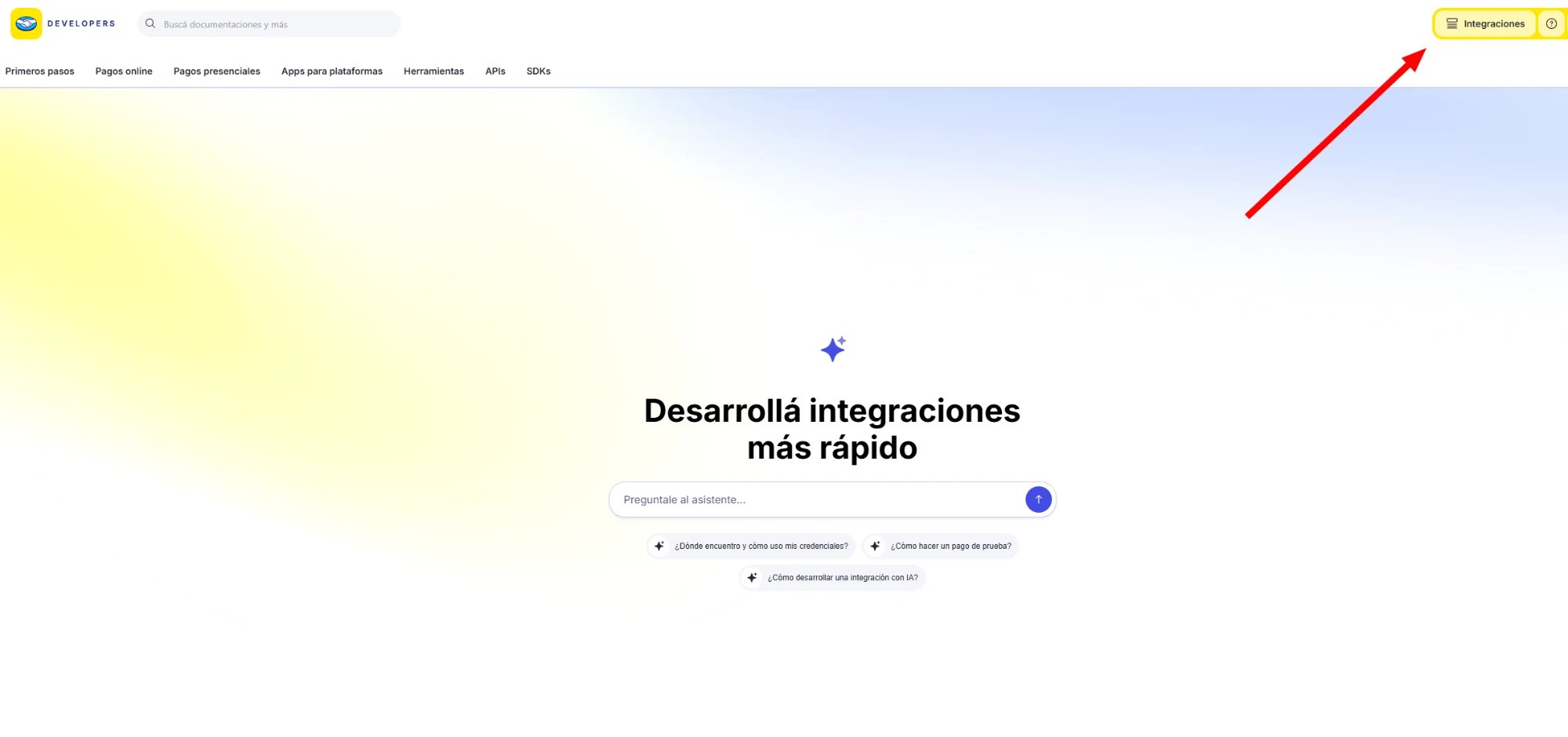
Acceso a Integraciones en el panel de desarrolladores
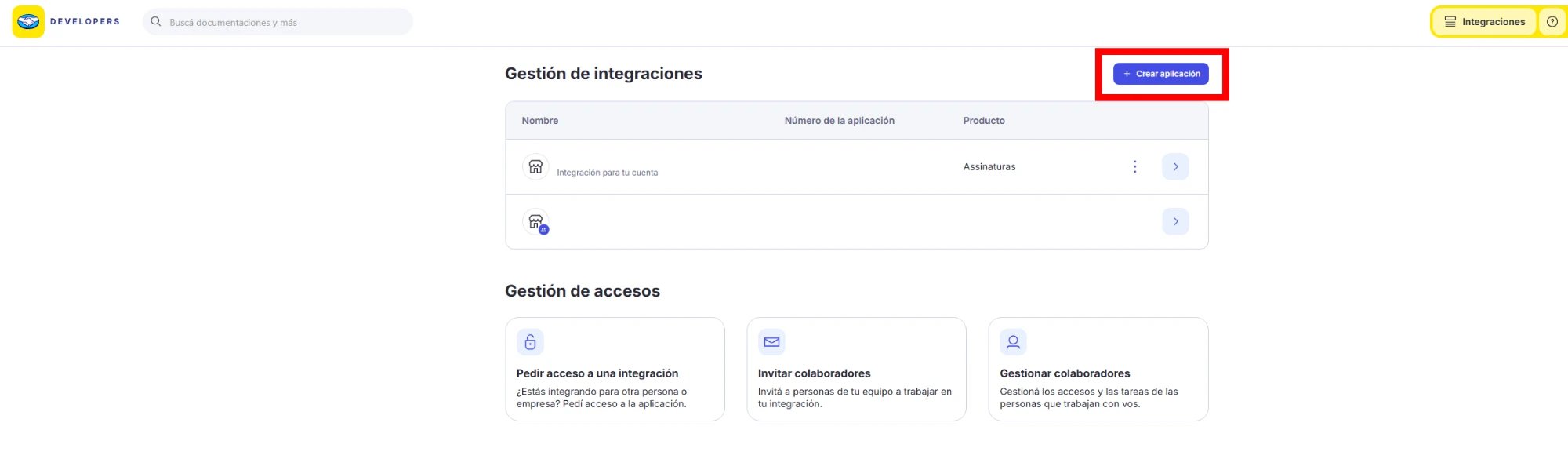
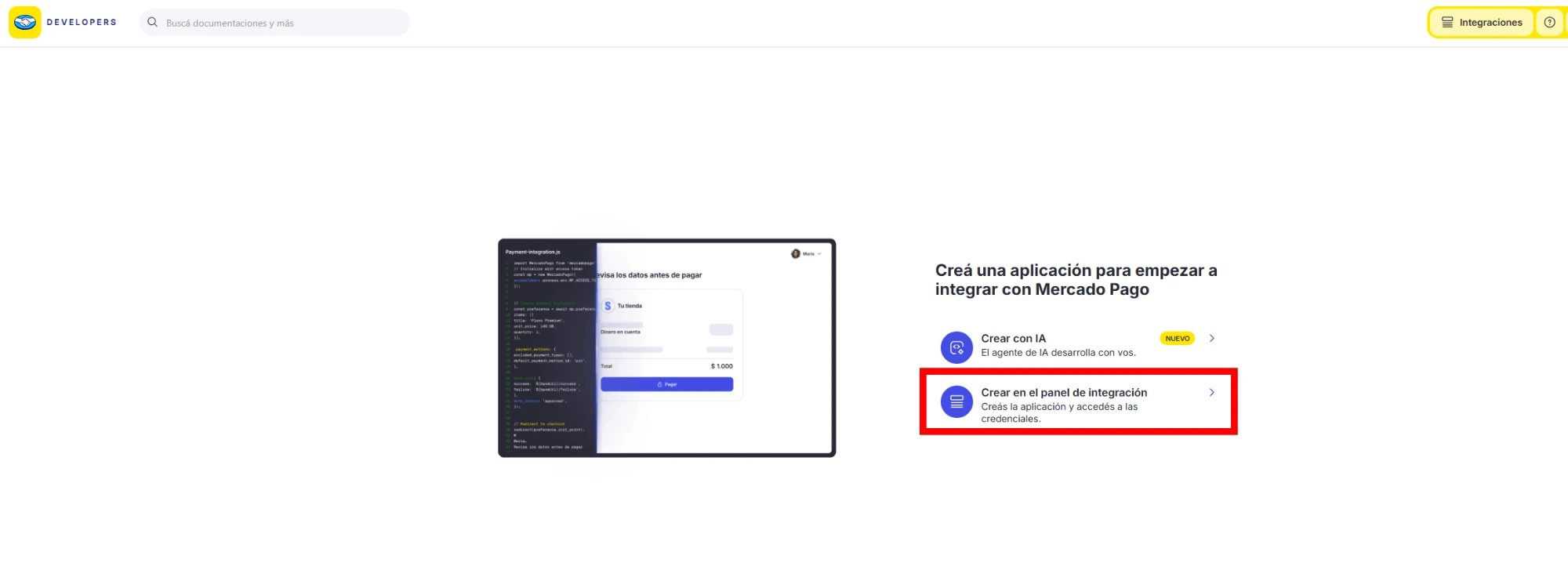
En Gestión de integraciones, tocá + Crear aplicación.
Gestión de integraciones — Crear aplicación
Elegí Crear en el panel de integración (no «Crear con IA»): es la opción que crea la aplicación y te da acceso a las credenciales.
Crear en el panel de integración
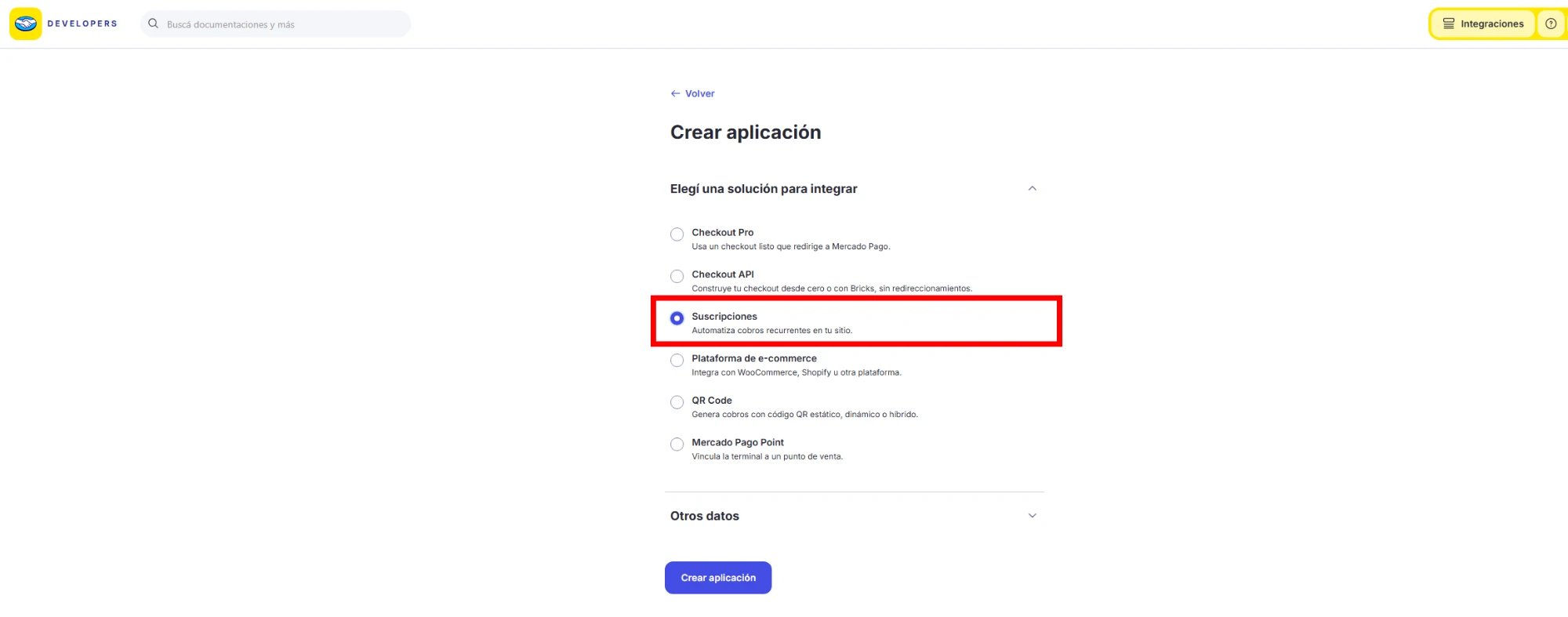
En Elegí una solución para integrar, seleccioná Suscripciones («Automatiza cobros recurrentes en tu sitio»).
Elegí la solución Suscripciones
Este es el cambio respecto del flujo anterior de Mercado Pago: antes había que elegir Pagos online → Con un desarrollo propio → Checkout API. Ahora Suscripciones es una solución dedicada y es la correcta para Reval — es la que habilita las APIs de cobro recurrente.
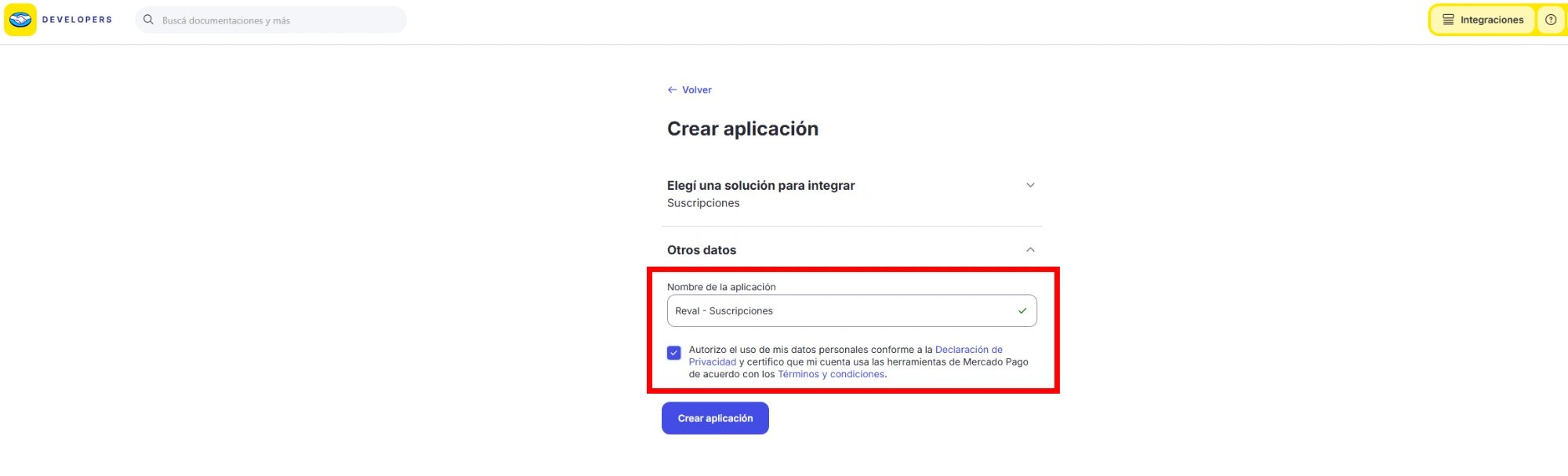
Abrí Otros datos, completá el Nombre de la aplicación (por ejemplo, «Reval - Suscripciones»), tildá la autorización de datos personales y tocá Crear aplicación.
Otros datos — nombre y autorización
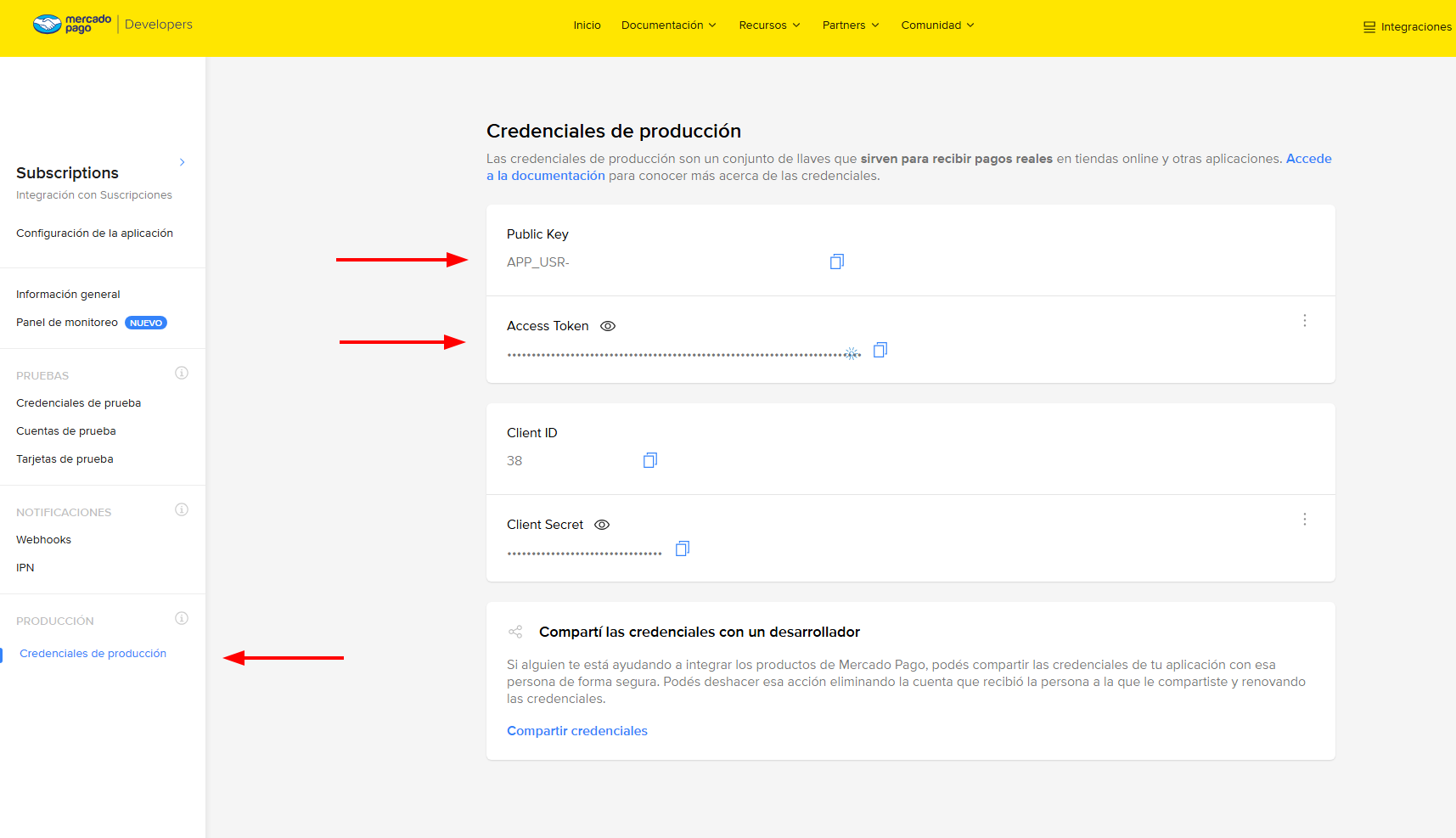
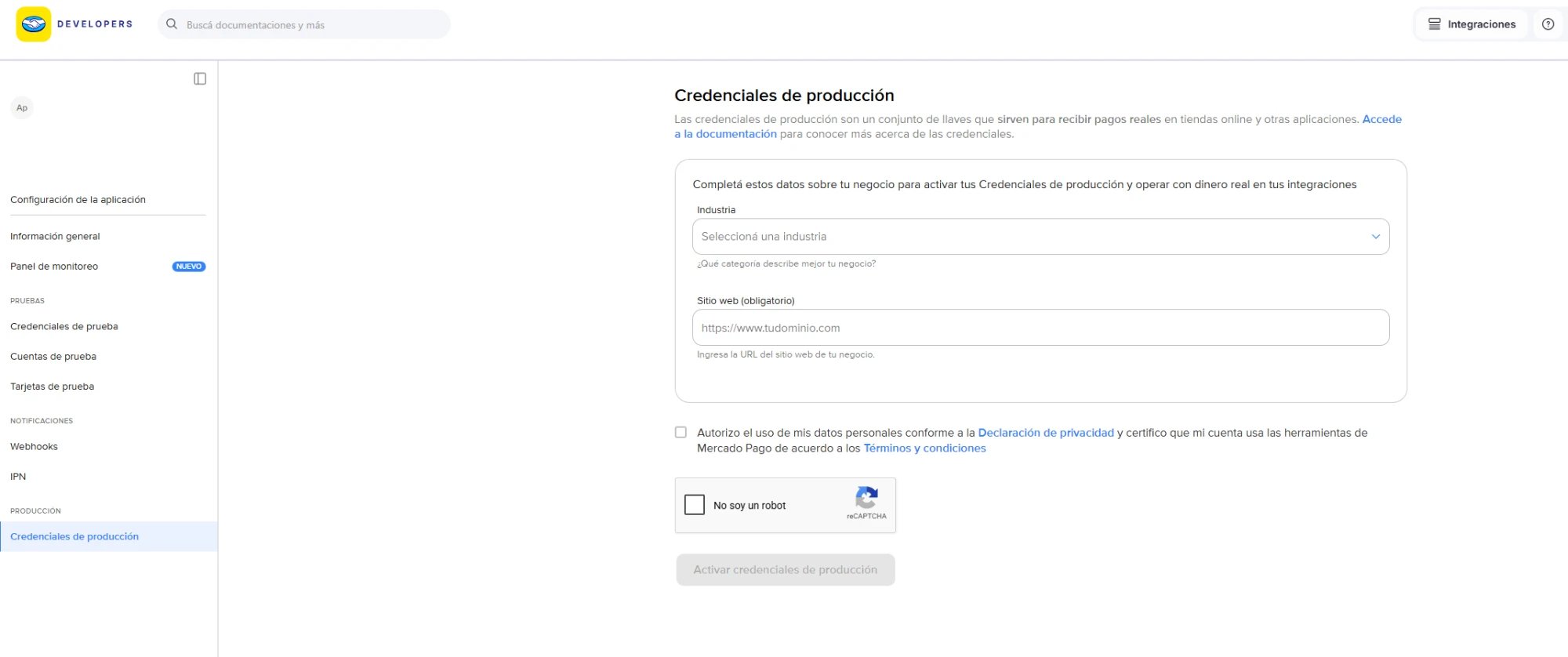
Entrá a la aplicación recién creada desde Gestión de integraciones y, en el menú lateral, bajá hasta PRODUCCIÓN → Credenciales de producción. La primera vez, Mercado Pago te pide activar las credenciales antes de mostrarlas: elegí la Industria que mejor describe tu negocio, ingresá el Sitio web de tu tienda (con https://), tildá la autorización de datos personales, resolvé el «No soy un robot» y tocá Activar credenciales de producción.
Activar las credenciales de producción
Hasta que no completes este paso, la pantalla no muestra la Public Key ni el Access Token.
Con las credenciales activadas, seguí con el paso 2.1.
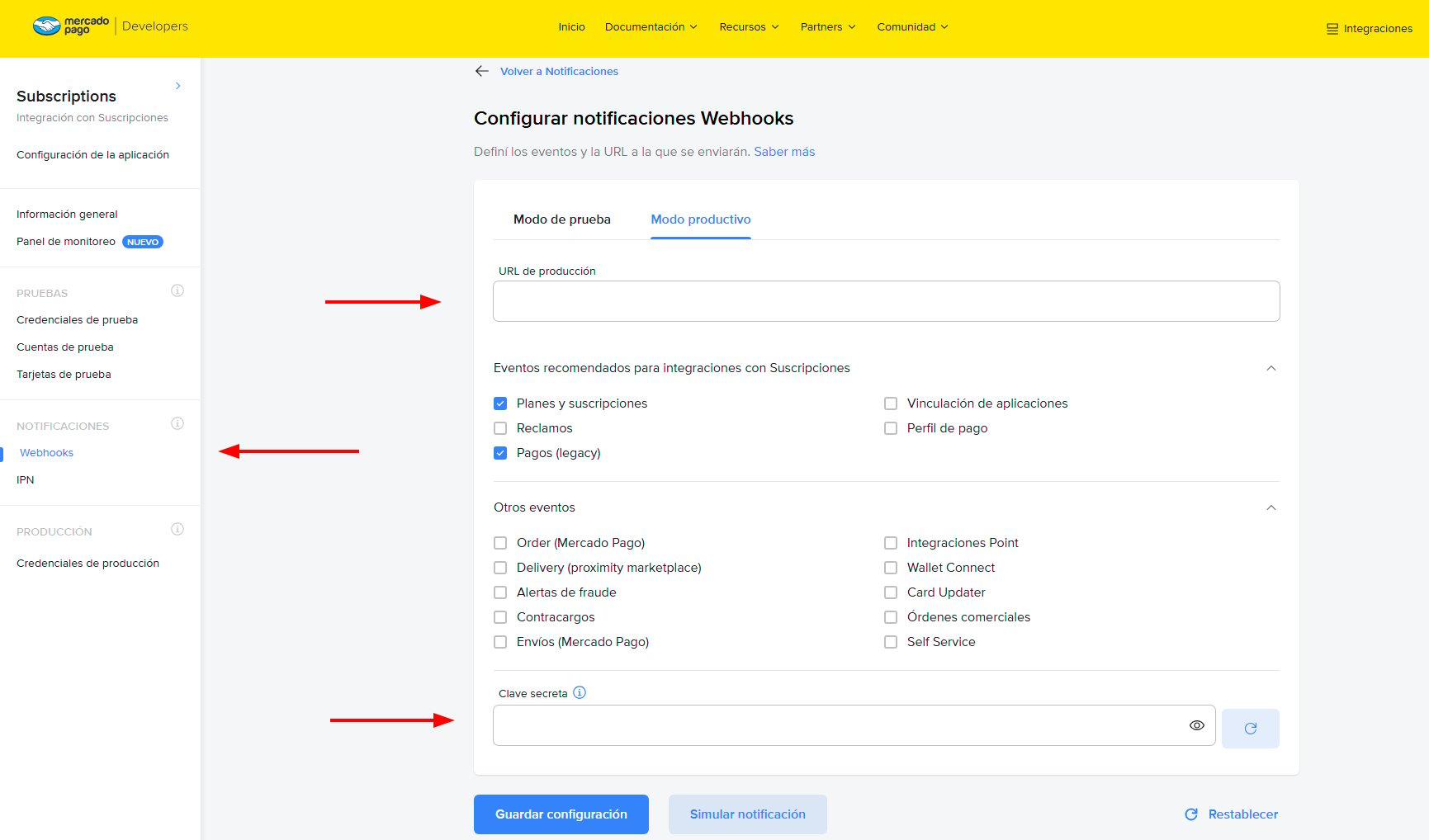
En el menú lateral, entrá a NOTIFICACIONES → Webhooks. Verificá que estés en la pestaña Modo productivo y no en «Modo de prueba»: son dos configuraciones independientes y la de prueba no se usa.
Configuración de webhooks en modo productivo
En URL de producción, pegá la URL de notificaciones (webhook) que Reval te muestra en Configuración → Integraciones — Mercado Pago (tiene un botón Copiar URL al lado). La URL ya viene armada con tu tienda — no hace falta editarla.
El ?shop= del final no es opcional: es lo que le indica a Reval de qué tienda viene la notificación y con qué clave secreta validarla. Si lo omitís, Mercado Pago igual responde 200 y todo parece funcionar, pero estás dependiendo de un mecanismo de respaldo. Copiá la URL completa, tal como Reval la muestra.
En Eventos recomendados para integraciones con Suscripciones, tildá exactamente dos:
Planes y suscripciones
Pagos (legacy)
No tildes ningún otro. Los eventos de más no rompen nada, pero generan tráfico que Reval descarta.
Copiá la Clave secreta que aparece abajo de todo. Ese es el tercer valor que vas a pegar en Reval.
Tocá Guardar configuración.
El botón de refrescar que está al lado de la clave secreta genera una nueva e invalida la anterior. Si lo tocás después de haber configurado Reval, los webhooks empiezan a fallar la validación de firma y los cobros dejan de generar pedidos en Shopify. Si te pasa, copiá la clave nueva y actualizala en Reval.
El nombre «Pagos (legacy)» suena a algo discontinuado, pero es el evento correcto: es el que notifica cada cobro individual del mandato, y es el que Reval escucha para crear el pedido en Shopify.
En Reval, andá a Configuración → Integraciones — Mercado Pago y completá:
Public key (empieza con APP_USR)
Access token (empieza con APP_USR)
Webhook secret — la clave secreta del paso anterior
Guardá.
El access token y el webhook secret no se vuelven a mostrar una vez guardados: los campos quedan enmascarados. Es el comportamiento esperado. Si necesitás cambiarlos, escribís el valor nuevo encima y guardás de nuevo.
Tocá Probar conexión. La prueba usa las credenciales guardadas, así que guardá antes de probar.Si todo está bien, aparece un mensaje verde con el nombre de tu cuenta de Mercado Pago y el código de tu país (MLA Argentina, MLB Brasil, MLC Chile, MCO Colombia, MLM México, MPE Perú, MLU Uruguay).
Qué ves
Qué significa
«Conexión OK — tu cuenta (MLA)»
Listo, seguí al paso siguiente.
«Mercado Pago rechazó el access token»
El token está incompleto o es de prueba. Copialo de nuevo desde Credenciales de producción.
Conexión OK pero con otro nombre de cuenta
Frená acá. Ver la advertencia de abajo.
Si el nombre que aparece no es el de tu cuenta, el access token es de otra cuenta: frená ahí. Un token equivocado no da error, simplemente cobraría a la cuenta incorrecta.Tené en cuenta además que Reval opera con credenciales productivas: no hay modo sandbox, y las tarjetas de prueba de MP no funcionan. Para validar el flujo se hace una compra real de monto chico y después se reembolsa.
El paso anterior prueba las credenciales; este confirma que las notificaciones de Mercado Pago llegan a Reval y validan bien. Es lo que el dashboard de Reval marca como «Webhook de Mercado Pago» en la tarjeta «Primeros pasos»: queda pendiente hasta que Reval reciba una notificación válida.
En el panel de MP, volvé a NOTIFICACIONES → Webhooks → Modo productivo (donde configuraste la URL en el paso 2.2).
Tocá Simular notificación y enviá una de prueba (por ejemplo, del evento Pagos). MP la manda a tu URL, con el ?shop= y firmada con la clave secreta.
Volvé al dashboard de Reval: en Primeros pasos, el ítem «Webhook de Mercado Pago» pasa a «último recibido: …» con la fecha. Con eso queda validado.
Guardá primero los tres valores en Reval (paso 2.3): la validación de la notificación usa la clave secreta guardada. Si simulás antes de guardarla, la firma no valida y el paso no se tilda.
3
Creá tu primer plan de suscripción
Los planes definen la frecuencia de cobro y el descuento que reciben los suscriptores respecto al precio de lista.
Dirigite a Planes en el menú lateral de Reval y completá la sección Crear un plan de suscripción.
Completá los campos:
Nombre del plan: por ejemplo, «Mensual» o «Trimestral con descuento».
Frecuencia: combiná un intervalo numérico con una unidad de tiempo — días, semanas o meses. Por ejemplo: 1 mes para cobro mensual, 3 meses para trimestral, 14 días para quincenal.
Tipo de descuento: porcentaje de descuento (entre 1 y 99, sobre el precio de lista de cada producto) o precio fijo (el mismo monto para todos los productos del plan). Si no querés aplicar descuento, usá precio fijo con el precio normal del producto.
Descuento extra 1er pedido (opcional): un porcentaje que aplica SOLO al primer cobro, calculado sobre el precio de lista. Reemplaza al descuento del plan en ese primer pedido, no se suma. Desde el segundo ciclo se cobra el precio normal del plan, y el comprador ve ambos precios antes de suscribirse. Más detalle en Planes.
Seleccioná los productos y hacé clic en Crear plan.
Mercado Pago tiene un monto mínimo por cobro (depende de la moneda de tu cuenta). Reval no permite guardar planes cuyo precio final quede por debajo de ese mínimo y te muestra el valor exacto al intentarlo — si ves ese aviso, subí el precio o bajá el descuento.
Podés crear tantos planes como necesités. Los compradores los verán como opciones en el buy box del producto.
4
Agregá el bloque de Reval a tu theme
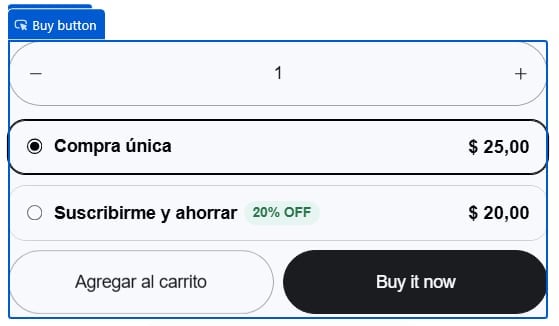
El buy box es el widget que aparece en la página de producto y permite al comprador elegir entre comprar una sola vez o suscribirse. Se agrega como un bloque de app desde el editor de temas — sin tocar código:
En Shopify: Tienda online → Temas → Personalizar.
Abrí una página de producto y, en la sección de información del producto, hacé clic en Agregar bloque → Apps → «Reval».
Guardá. El bloque se acomoda solo junto a los botones de compra (cantidad → opciones → botón de suscribirse), lo dejes donde lo dejes.
Desde la configuración del bloque podés editar los beneficios que se muestran al elegir la suscripción y activar la preselección de la opción de suscribirse. El ajuste «Mostrar opción de compra única» (activado por defecto) controla si el buy box ofrece la compra sin suscripción: desactivalo para vender el producto solo por suscripción. Con «Orden de las opciones» elegís cuál aparece primera — «Compra única primero» (como viene) o «Suscripción primero», para marcas que venden principalmente por suscripción; el orden no cambia cuál viene marcada al entrar, eso sigue siendo de «Preseleccionar la suscripción». El logo, el color de acento y el favicon del checkout se definen de forma centralizada en el módulo Marca de Reval.El bloque también tiene ajustes de estilo, para que combine con los botones y las tarjetas de tu theme: Tipografía (una fuente propia para todo el bloque, botón incluido), Botón «Suscribirme» (color, color del texto, redondeo y tamaño de letra; en las páginas de caja aplica al botón «Armá tu caja») y Tarjetas de opción (color y grosor del borde, fondo y redondeo de las tarjetas, borde y fondo de la tarjeta elegida, color del círculo de selección, colores de la etiqueta de descuento y color de la línea «Ahorrás $…»). Un único control «Tamaño del texto» (70 a 150 %, 100 = como viene) agranda o achica todos los textos del bloque a la vez, manteniendo las proporciones, para themes con letra grande o chica. Todo lo que dejes vacío o en 0 toma el valor del theme, así que no hace falta tocar nada para empezar. Si también usás el carrito de suscripciones y pintás el botón desde ahí, gana el ajuste del bloque.
Ícono de la pestaña del navegador: se define en el módulo Marca de Reval (campo Favicon). Si lo dejás vacío, usa el logo del checkout, y como último recurso el logo cuadrado de tu tienda en Shopify (Configuración → Marca → Logo cuadrado, distinto del favicon del theme); si tampoco está, Reval adapta tu logo principal a un cuadrado.
El buy box solo aparece en productos que tienen un plan activo — en el resto el bloque es invisible, así que es seguro agregarlo al template general de producto.
Preview del buy box con la opción de suscripción activa
¿Querés vender suscripciones desde una landing? Reval trae un segundo bloque, «Reval · Sección de suscripción», para cualquier página que no sea de producto — una landing, la home, una página «Suscribite». El comprador elige el producto, la variante, la cantidad y la frecuencia, y se suscribe desde ahí:
En el editor de temas abrí la página (por ejemplo Páginas → tu landing) y agregá una sección Apps (o cualquier sección que acepte bloques de apps).
Agregar bloque → Apps → «Reval · Sección de suscripción».
En la configuración del bloque elegí los productos (hasta 12). Con dos o más, el comprador ve una tarjeta por producto; si el producto tiene variantes, aparecen como botones para elegir.
Opcional: nombres cortos para las tarjetas (uno por línea, en el orden de la lista — «Naranja» en vez de «Electrolitos Naranja x30»), título de la lista de productos, título, texto introductorio, beneficios y texto del botón.
Opcional, para la imagen del producto:
Mostrar la imagen del producto: prende o apaga la imagen junto a las tarjetas.
Fijar la imagen al hacer scroll: en pantallas anchas, la imagen y las tarjetas acompañan el scroll mientras se lee la columna de la derecha. En celulares no tiene efecto.
Ajuste de la imagen: Recortar para llenar el cuadro (puede cortar los bordes) o Mostrar completa (sin recortar), con espacio alrededor si hace falta.
En celulares, las tarjetas de producto forman una fila que se desliza de costado. Si el comprador cambia de producto, se mantiene la opción que ya había elegido (por ejemplo, el tamaño) cuando el producto nuevo la tiene con stock; si no, se usa la del producto.Este bloque es solo suscripción (no ofrece compra única) y no aparece en las páginas de producto — ahí va el bloque «Reval». Si un producto de la lista no tiene un plan activo, el botón queda deshabilitado con un aviso: asignale un plan en Planes o quitalo de la lista. Si elegís una caja de Reval, el botón lleva al armado de la caja.¿Querés que el comprador sume varias suscripciones y las pague juntas? Activá el carrito de suscripciones, un embed de app que viene apagado:
En el editor de temas abrí Incrustaciones de aplicaciones (App embeds) en la barra lateral.
Activá «Reval · Carrito de suscripciones» y guardá.
Con el carrito activo, el botón del bloque «Reval» pasa a decir «Agregar al carrito»: el producto se suma a un carrito propio de suscripciones, que se abre como panel lateral, en lugar de ir directo al checkout. Ahí el comprador ve cada producto con su frecuencia de entrega, el ahorro de la suscripción y el precio del primer pedido, y paga todo con «Continuar al pago», cargando la tarjeta una sola vez.
Antes de agregar un producto, Reval verifica que se pueda suscribir (plan activo para esa frecuencia, stock y el máximo de suscripciones nuevas por día). Si no se puede, muestra el mismo aviso que el checkout.
Cada frecuencia es una suscripción. Mercado Pago cobra cada suscripción con una sola frecuencia, así que un carrito con productos mensuales y bimestrales crea dos suscripciones. El comprador paga una sola vez al suscribirse, pero desde ahí ve un débito por frecuencia. El carrito lo avisa antes de pagar.
El carrito de suscripciones está separado del carrito de la tienda: las compras únicas se siguen pagando en el checkout de Shopify. El carrito lo explica arriba de los productos y aclara al pie que los cupones de la tienda aplican solo a compras únicas.
Los productos quedan guardados en el navegador del comprador hasta que paga o los quita.
En la configuración del embed podés elegir:
Botón flotante: aparece en todas las páginas cuando hay productos en el carrito, abajo a la derecha o a la izquierda.
Tipografía: por defecto el carrito usa la del theme. Podés elegir una fuente propia y el tamaño de letra para todo el carrito.
Estilo: color de los botones y de su texto, fondo del carrito, color del texto y redondeo de los botones. Vacío o en 0 = el valor del theme. Completalos solo si querés forzar otro.
Botones por separado: «Agregar al carrito» (el que reemplaza al «Suscribirme» del bloque mientras el carrito está activo), «Continuar al pago» y el botón flotante tienen cada uno su color, color de texto, redondeo y tamaño de letra, que pisan los del grupo Estilo. Si también pintaste el botón desde el bloque «Reval» de la página de producto, gana el ajuste del bloque.
Textos: el título del carrito, el aviso de carritos separados y la aclaración sobre cupones. Vacío = texto por defecto.
Aviso en el carrito de la tienda: agrega en el carrito del theme un mensaje que explica que las suscripciones se pagan aparte, con el link «Ver mis suscripciones». Depende del theme: si no aparece o queda en un lugar raro, desactivalo.
Con el embed apagado todo funciona como antes: el botón lleva directo al checkout. El bloque «Reval · Sección de suscripción» de las landings siempre va directo al checkout.
El buy box requiere que el theme de tu tienda tenga JavaScript habilitado. Si usás un theme altamente personalizado o con scripts bloqueados, verificá que el widget cargue correctamente antes de publicarlo.
5
Agregá el acceso al portal en la cuenta del cliente
Reval incluye un bloque para las cuentas de cliente de Shopify que le da a cada suscriptor un acceso directo al portal desde su cuenta — donde puede pausar, cambiar productos, actualizar su dirección, revisar pedidos y cancelar. El bloque viene con la app; vos solo tenés que agregarlo en el editor de cuentas de cliente.
Funciona con las nuevas cuentas de cliente de Shopify (Customer Accounts), no con las cuentas clásicas.
En Shopify: Configuración → Cuentas de cliente y abrí el editor de personalización de las páginas de cuenta (botón Personalizar).
Entrá a la página Perfil y hacé clic en Agregar bloque → Apps → «Mi Suscripción» (el bloque de suscripción de Reval).
Guardá.
Con eso, el cliente ve «Mi Suscripción» en la navegación de su cuenta. Al abrirla encuentra un enlace «Ver y gestionar mis suscripciones» que lo lleva al portal, ya autenticado por su sesión — no necesita ingresar ningún dato extra. Los textos de esa sección siguen el idioma que elegiste en Configuración → Idioma.
Si «Mi Suscripción» no aparece en la lista de bloques de apps, es porque la extensión todavía no fue desplegada a tu tienda. Avisale a tu contacto de Reval para que la publique — se distribuye junto con la app, no se instala aparte.
6
Hacé una suscripción de prueba
Antes de anunciar la funcionalidad a tus clientes, verificá que el flujo completo funcione de extremo a extremo.Como Reval opera con credenciales productivas, la prueba se hace con una tarjeta real y un monto chico, que después reembolsás. Conviene crear un plan temporal barato para esto.
Abrí la página del producto donde aparece el buy box en una ventana de incógnito.
Elegí el plan de prueba y completá el checkout con una tarjeta real.
Verificá que:
El pedido aparezca en Pedidos dentro del admin de Shopify, con las etiquetas Suscripción, Primera compra y Ciclo 1.
La suscripción aparezca en Suscripciones dentro de Reval, en estado activo.
El mandato figure en tu panel de Mercado Pago.
Cancelá la suscripción de prueba y reembolsá el cobro desde el panel de MP.
Si además ofrecés add-ons, tildá uno en el checkout de prueba: verificá que en Mercado Pago aparezcan dos cargos separados (el del mandato y el del add-on) y que el pedido incluya ambas líneas.
7
Cargá la tarjeta de facturación
Hasta que cargues la tarjeta con la que se paga Reval, tu tienda está en modo configuración: el admin funciona normal, pero la tienda acepta solo unas pocas suscripciones de prueba, las justas para la compra del paso anterior. El dashboard te muestra cuántas usaste.Entrá a Facturación → Medio de pago, tocá Agregar tarjeta y guardala. Con eso la tienda pasa a producción y acepta suscripciones sin límite. Qué se cobra y cómo está en Facturación.
Antes de lanzar tu programa de suscripciones, tené en cuenta las siguientes restricciones actuales de Reval:
No hay cobro bajo demanda: no podés iniciar un cobro manual fuera del ciclo programado. Los cobros los ejecuta automáticamente Mercado Pago en la fecha programada.
Saltar un ciclo existe, pero con fecha aproximada: se activa desde Configuración → Pedidos e inventario, y por debajo funciona pausando el débito y reactivándolo un ciclo después, así que la fecha del cobro siguiente la decide Mercado Pago al reactivar. El detalle está en Limitaciones.
No se puede cambiar la fecha del próximo cobro: la fecha del siguiente ciclo la determina Mercado Pago según la frecuencia del plan y no puede adelantarse ni postergarse manualmente.
No se puede cambiar la frecuencia de una suscripción activa: si un suscriptor quiere pasar de un plan mensual a uno trimestral, la única vía es cancelar la suscripción actual y crear una nueva con el plan deseado.
No hay tarjetas de respaldo: cada suscripción está asociada a un único método de pago. Si el cobro falla, no se intenta con otro medio.
En todas las pantallas del admin de Reval hay un botón de WhatsApp que abre una conversación con el agente de IA de Reval, con el dominio de tu tienda ya cargado para que sepa quién escribe. Responde preguntas sobre la configuración, los planes, los cobros y el portal, y escala al equipo cuando hace falta. Está disponible en tiendas con idioma español; en portugués no aparece todavía.
Ahora que tu tienda está configurada para recibir suscripciones, explorá las siguientes secciones para personalizar y optimizar tu operación:
Gestión de Planes
Creá, editá y archivá planes de suscripción. Aprendé a configurar frecuencias, descuentos y asignarlos a múltiples productos.
Configuración Avanzada
Ajustá los límites de suscripciones por cliente, el comportamiento ante falta de stock, la página de agradecimiento y más.
{"docsConfig":{"theme":"mint","$schema":"https://mintlify.com/docs.json","name":"REVAL","description":"Suscripciones recurrentes para Shopify cobradas con Mercado Pago.","colors":{"primary":"#052E29","light":"#E2F484","dark":"#052E29"},"logo":{"light":"https://mintcdn.com/reval/-FjSf_vLgdxHZM9w/logo/light.svg?fit=max\u0026auto=format\u0026n=-FjSf_vLgdxHZM9w\u0026q=85\u0026s=6771506618de746cc5a5358967565a95","dark":"https://mintcdn.com/reval/-FjSf_vLgdxHZM9w/logo/dark.svg?fit=max\u0026auto=format\u0026n=-FjSf_vLgdxHZM9w\u0026q=85\u0026s=e11704c0d7cc150b3001f0f894bb7420"},"favicon":"https://mintcdn.com/reval/-FjSf_vLgdxHZM9w/favicon/favicon.svg?fit=max\u0026auto=format\u0026n=-FjSf_vLgdxHZM9w\u0026q=85\u0026s=2deb3d7742e53da56632f4438fb6e1c2","background":{"color":{"light":"#F3F8F8","dark":"#0F1C1D"}},"seo":{"metatags":{"og:image":"https://docs.appreval.com/images/og.png","og:image:width":"1200","og:image:height":"630","twitter:image":"https://docs.appreval.com/images/og.png"}},"fonts":{"heading":{"family":"Archivo","weight":600},"body":{"family":"Geist","weight":400}},"styling":{"latex":true},"navigation":{"languages":[{"language":"es","default":true,"href":"introduccion/que-es-reval"},{"language":"en","href":"en/introduction/what-is-reval"},{"language":"pt","href":"pt/introducao/o-que-e-reval"}]}},"deployment":{"deploymentMetadataValue":{"subdomain":"reval","hasAudioNarration":false,"actualSubdomain":"reval","customDomains":["docs.appreval.com"],"gitSource":{"type":"github","owner":"latechfactory","repo":"reval-subscriptions","deployBranch":"master","contentDirectory":"docs-site","isPrivate":true,"mountPath":"","label":""},"chroma":{"latestBuiltDeploymentHistoryId":"6ae8a44c3630049289ff2dbd","collectionId":"45a1986c-ff6f-47b4-9324-fe1c2975e0bf","liveDeploymentHistoryId":"6ae8a44c3630049289ff2dbd","schemaVersion":"v3"},"entitlements":{"AI_CHAT":{"status":"DISABLED"}},"buildId":"6ae8cabe06138f92515ecc73","clientVersion":"0.0.4044","searchFilterCounts":[{"language":"es","tag":"Para tu negocio","count":15},{"language":"en","tag":"For your business","count":15},{"language":"pt","tag":"Para o seu negócio","count":15},{"language":"es","tag":"Para desarrolladores","count":5},{"language":"en","tag":"For developers","count":5},{"language":"pt","tag":"Para desenvolvedores","count":5},{"language":"es","tag":"Para tus clientes","count":4},{"language":"en","tag":"For your customers","count":4},{"language":"pt","tag":"Para os seus clientes","count":4},{"language":"es","tag":"Introducción","count":3},{"language":"en","tag":"Introduction","count":3},{"language":"pt","tag":"Introdução","count":3}]},"assistantConfig":{"enableAskAiButton":false,"enableStarterQuestions":false,"enableContextualStarterQuestions":false,"enableAskAiSearchBar":true,"deflection":{"enabled":true,"email":"jcbonina@latechfactory.com"}},"basePath":"","hasChatPermissions":false,"hasWebMcpPermissions":false,"toggles":[{"name":"kill-isr","enabled":true,"variant":{"name":"disabled","enabled":false,"feature_enabled":true},"impressionData":false},{"name":"agent-mintlify-slack","enabled":true,"variant":{"name":"disabled","enabled":false,"feature_enabled":true},"impressionData":false},{"name":"agent-integrations-settings","enabled":true,"variant":{"name":"disabled","enabled":false,"feature_enabled":true},"impressionData":false},{"name":"automations-pr-grouping","enabled":true,"variant":{"name":"disabled","enabled":false,"feature_enabled":true},"impressionData":false},{"name":"custom-prefix","enabled":true,"variant":{"name":"disabled","enabled":false,"feature_enabled":true},"impressionData":false},{"name":"analytics-v7","enabled":true,"variant":{"name":"disabled","enabled":false,"feature_enabled":true},"impressionData":false},{"name":"user-flows-analytics","enabled":true,"variant":{"name":"disabled","enabled":false,"feature_enabled":true},"impressionData":false},{"name":"no-publish-flow","enabled":true,"variant":{"name":"disabled","enabled":false,"feature_enabled":true},"impressionData":false},{"name":"workos-onboarding","enabled":true,"variant":{"name":"disabled","enabled":false,"feature_enabled":true},"impressionData":false},{"name":"llms-txt-v2","enabled":true,"variant":{"name":"disabled","enabled":false,"feature_enabled":true},"impressionData":false},{"name":"snapshot-serving-live","enabled":true,"variant":{"name":"disabled","enabled":false,"feature_enabled":true},"impressionData":false},{"name":"stripTemperatureMiddleware","enabled":true,"variant":{"name":"disabled","enabled":false,"feature_enabled":true},"impressionData":false},{"name":"support-platform-pylon-zendesk","enabled":true,"variant":{"name":"disabled","enabled":false,"feature_enabled":true},"impressionData":false},{"name":"snapshot-serving","enabled":true,"variant":{"name":"disabled","enabled":false,"feature_enabled":true},"impressionData":false},{"name":"instant-rollback","enabled":true,"variant":{"name":"disabled","enabled":false,"feature_enabled":true},"impressionData":false},{"name":"granular-notifications-server","enabled":true,"variant":{"name":"disabled","enabled":false,"feature_enabled":true},"impressionData":false},{"name":"granular-notifications","enabled":true,"variant":{"name":"disabled","enabled":false,"feature_enabled":true},"impressionData":false},{"name":"automations-fable","enabled":true,"variant":{"name":"disabled","enabled":false,"feature_enabled":true},"impressionData":false},{"name":"fixed-ai-action-pricing","enabled":true,"variant":{"name":"disabled","enabled":false,"feature_enabled":true},"impressionData":false},{"name":"automation-resolve-merge-conflict","enabled":true,"variant":{"name":"disabled","enabled":false,"feature_enabled":true},"impressionData":false},{"name":"scoped-publishing","enabled":true,"variant":{"name":"disabled","enabled":false,"feature_enabled":true},"impressionData":false},{"name":"mintql","enabled":true,"variant":{"name":"disabled","enabled":false,"feature_enabled":true},"impressionData":false},{"name":"page-level-analytics","enabled":true,"variant":{"name":"disabled","enabled":false,"feature_enabled":true},"impressionData":false},{"name":"editor-version-history-v2","enabled":true,"variant":{"name":"disabled","enabled":false,"feature_enabled":true},"impressionData":false},{"name":"billing-page-v2","enabled":true,"variant":{"name":"disabled","enabled":false,"feature_enabled":true},"impressionData":false},{"name":"full-page-search","enabled":true,"variant":{"name":"disabled","enabled":false,"feature_enabled":true},"impressionData":false},{"name":"workspace-projects","enabled":true,"variant":{"name":"disabled","enabled":false,"feature_enabled":true},"impressionData":false},{"name":"assistant-v5","enabled":true,"variant":{"name":"disabled","enabled":false,"feature_enabled":true},"impressionData":false},{"name":"byok-sep-25","enabled":true,"variant":{"name":"disabled","enabled":false,"feature_enabled":true},"impressionData":false},{"name":"fork-pr-previews","enabled":true,"variant":{"name":"disabled","enabled":false,"feature_enabled":true},"impressionData":false},{"name":"revalidation-jwt","enabled":true,"variant":{"name":"disabled","enabled":false,"feature_enabled":true},"impressionData":false},{"name":"vite-origin","enabled":true,"variant":{"name":"disabled","enabled":false,"feature_enabled":true},"impressionData":false},{"name":"billing-updated-9-15","enabled":true,"variant":{"name":"disabled","enabled":false,"feature_enabled":true},"impressionData":false},{"name":"workos-sso-scim","enabled":true,"variant":{"name":"disabled","enabled":false,"feature_enabled":true},"impressionData":false},{"name":"hobby-abuse-scan","enabled":true,"variant":{"name":"disabled","enabled":false,"feature_enabled":true},"impressionData":false},{"name":"dashboard-inbox","enabled":true,"variant":{"name":"disabled","enabled":false,"feature_enabled":true},"impressionData":false},{"name":"workos-signup","enabled":true,"variant":{"name":"disabled","enabled":false,"feature_enabled":true},"impressionData":false},{"name":"turbopuffer-dual-write","enabled":true,"variant":{"name":"disabled","enabled":false,"feature_enabled":true},"impressionData":false},{"name":"workos-enabled","enabled":true,"variant":{"name":"disabled","enabled":false,"feature_enabled":true},"impressionData":false},{"name":"approve-review-flow","enabled":true,"variant":{"name":"disabled","enabled":false,"feature_enabled":true},"impressionData":false},{"name":"sso-setup-deadline-banner","enabled":true,"variant":{"name":"disabled","enabled":false,"feature_enabled":true},"impressionData":false}],"googleFontsInlined":true},"customCss":[{"filePath":"style.css","content":"/* cyrillic-ext */\n@font-face {\n font-family: 'Geist Mono';\n font-style: normal;\n font-weight: 400;\n font-display: swap;\n src: url(/_mintlify/assets/fonts/google/s/geistmono/v6/or3nQ6H-1_WfwkMZI_qYFrodmgPn.woff2) format('woff2');\n unicode-range: U+0460-052F, U+1C80-1C8A, U+20B4, U+2DE0-2DFF, U+A640-A69F, U+FE2E-FE2F;\n}\n/* cyrillic */\n@font-face {\n font-family: 'Geist Mono';\n font-style: normal;\n font-weight: 400;\n font-display: swap;\n src: url(/_mintlify/assets/fonts/google/s/geistmono/v6/or3nQ6H-1_WfwkMZI_qYFrMdmgPn.woff2) format('woff2');\n unicode-range: U+0301, U+0400-045F, U+0490-0491, U+04B0-04B1, U+2116;\n}\n/* symbols2 */\n@font-face {\n font-family: 'Geist Mono';\n font-style: normal;\n font-weight: 400;\n font-display: swap;\n src: url(/_mintlify/assets/fonts/google/s/geistmono/v6/or3nQ6H-1_WfwkMZI_qYFg08vz7ehw.woff2) format('woff2');\n unicode-range: U+2000-2001, U+2004-2008, U+200A, U+23B8-23BD, U+2500-259F;\n}\n/* vietnamese */\n@font-face {\n font-family: 'Geist Mono';\n font-style: normal;\n font-weight: 400;\n font-display: swap;\n src: url(/_mintlify/assets/fonts/google/s/geistmono/v6/or3nQ6H-1_WfwkMZI_qYFrgdmgPn.woff2) format('woff2');\n unicode-range: U+0102-0103, U+0110-0111, U+0128-0129, U+0168-0169, U+01A0-01A1, U+01AF-01B0, U+0300-0301, U+0303-0304, U+0308-0309, U+0323, U+0329, U+1EA0-1EF9, U+20AB;\n}\n/* latin-ext */\n@font-face {\n font-family: 'Geist Mono';\n font-style: normal;\n font-weight: 400;\n font-display: swap;\n src: url(/_mintlify/assets/fonts/google/s/geistmono/v6/or3nQ6H-1_WfwkMZI_qYFrkdmgPn.woff2) format('woff2');\n unicode-range: U+0100-02BA, U+02BD-02C5, U+02C7-02CC, U+02CE-02D7, U+02DD-02FF, U+0304, U+0308, U+0329, U+1D00-1DBF, U+1E00-1E9F, U+1EF2-1EFF, U+2020, U+20A0-20AB, U+20AD-20C4, U+2113, U+2C60-2C7F, U+A720-A7FF;\n}\n/* latin */\n@font-face {\n font-family: 'Geist Mono';\n font-style: normal;\n font-weight: 400;\n font-display: swap;\n src: url(/_mintlify/assets/fonts/google/s/geistmono/v6/or3nQ6H-1_WfwkMZI_qYFrcdmg.woff2) format('woff2');\n unicode-range: U+0000-00FF, U+0131, U+0152-0153, U+02BB-02BC, U+02C6, U+02DA, U+02DC, U+0304, U+0308, U+0329, U+2000-206F, U+20AC, U+2122, U+2191, U+2193, U+2212, U+2215, U+FEFF, U+FFFD;\n}\n/* cyrillic-ext */\n@font-face {\n font-family: 'Geist Mono';\n font-style: normal;\n font-weight: 500;\n font-display: swap;\n src: url(/_mintlify/assets/fonts/google/s/geistmono/v6/or3nQ6H-1_WfwkMZI_qYFrodmgPn.woff2) format('woff2');\n unicode-range: U+0460-052F, U+1C80-1C8A, U+20B4, U+2DE0-2DFF, U+A640-A69F, U+FE2E-FE2F;\n}\n/* cyrillic */\n@font-face {\n font-family: 'Geist Mono';\n font-style: normal;\n font-weight: 500;\n font-display: swap;\n src: url(/_mintlify/assets/fonts/google/s/geistmono/v6/or3nQ6H-1_WfwkMZI_qYFrMdmgPn.woff2) format('woff2');\n unicode-range: U+0301, U+0400-045F, U+0490-0491, U+04B0-04B1, U+2116;\n}\n/* symbols2 */\n@font-face {\n font-family: 'Geist Mono';\n font-style: normal;\n font-weight: 500;\n font-display: swap;\n src: url(/_mintlify/assets/fonts/google/s/geistmono/v6/or3nQ6H-1_WfwkMZI_qYFg08vz7ehw.woff2) format('woff2');\n unicode-range: U+2000-2001, U+2004-2008, U+200A, U+23B8-23BD, U+2500-259F;\n}\n/* vietnamese */\n@font-face {\n font-family: 'Geist Mono';\n font-style: normal;\n font-weight: 500;\n font-display: swap;\n src: url(/_mintlify/assets/fonts/google/s/geistmono/v6/or3nQ6H-1_WfwkMZI_qYFrgdmgPn.woff2) format('woff2');\n unicode-range: U+0102-0103, U+0110-0111, U+0128-0129, U+0168-0169, U+01A0-01A1, U+01AF-01B0, U+0300-0301, U+0303-0304, U+0308-0309, U+0323, U+0329, U+1EA0-1EF9, U+20AB;\n}\n/* latin-ext */\n@font-face {\n font-family: 'Geist Mono';\n font-style: normal;\n font-weight: 500;\n font-display: swap;\n src: url(/_mintlify/assets/fonts/google/s/geistmono/v6/or3nQ6H-1_WfwkMZI_qYFrkdmgPn.woff2) format('woff2');\n unicode-range: U+0100-02BA, U+02BD-02C5, U+02C7-02CC, U+02CE-02D7, U+02DD-02FF, U+0304, U+0308, U+0329, U+1D00-1DBF, U+1E00-1E9F, U+1EF2-1EFF, U+2020, U+20A0-20AB, U+20AD-20C4, U+2113, U+2C60-2C7F, U+A720-A7FF;\n}\n/* latin */\n@font-face {\n font-family: 'Geist Mono';\n font-style: normal;\n font-weight: 500;\n font-display: swap;\n src: url(/_mintlify/assets/fonts/google/s/geistmono/v6/or3nQ6H-1_WfwkMZI_qYFrcdmg.woff2) format('woff2');\n unicode-range: U+0000-00FF, U+0131, U+0152-0153, U+02BB-02BC, U+02C6, U+02DA, U+02DC, U+0304, U+0308, U+0329, U+2000-206F, U+20AC, U+2122, U+2191, U+2193, U+2212, U+2215, U+FEFF, U+FFFD;\n}\n:root{--reval-font-mono:\"Geist Mono\", ui-monospace, SFMono-Regular, Menlo, monospace}code,kbd,pre,pre code,samp{font-family:var(--reval-font-mono)}h1{letter-spacing:-.025em;font-weight:600}h2,h3,h4,h5{letter-spacing:-.02em;font-weight:500}h3,h4,h5{letter-spacing:-.015em}h4,h5{letter-spacing:-.01em}h5{letter-spacing:-.005em}"}],"page":{"pagePath":"merchant/primeros-pasos","slug":"/merchant/primeros-pasos","pageMetadata":{"title":"Primeros pasos con Reval: instalá y configurá tu tienda","description":"Instalá Reval en tu tienda Shopify, conectá Mercado Pago y creá tu primer plan de suscripción recurrente en menos de 15 minutos.","sources":["app/routes/app.settings.tsx","app/routes/app._index.tsx","extensions/subscription-buybox/blocks/subscription-buybox.liquid","extensions/mi-suscripcion/src/MiSuscripcionPage.jsx","app/routes/app.plans.tsx","app/lib/mp/credentials.server.ts","extensions/subscription-buybox/blocks/subscription-cart.liquid"],"href":"/merchant/primeros-pasos"},"description":{"compiledSource":"\"use strict\";\nconst {jsx: _jsx} = arguments[0];\nconst {useMDXComponents: _provideComponents} = arguments[0];\nfunction _createMdxContent(props) {\n const _components = {\n p: \"p\",\n ..._provideComponents(),\n ...props.components\n };\n return _jsx(_components.p, {\n children: \"Instalá Reval en tu tienda Shopify, conectá Mercado Pago y creá tu primer plan de suscripción recurrente en menos de 15 minutos.\"\n });\n}\nfunction MDXContent(props = {}) {\n const {wrapper: MDXLayout} = {\n ..._provideComponents(),\n ...props.components\n };\n return MDXLayout ? _jsx(MDXLayout, {\n ...props,\n children: _jsx(_createMdxContent, {\n ...props\n })\n }) : _createMdxContent(props);\n}\nreturn {\n default: MDXContent\n};\n","frontmatter":{},"scope":{}},"pageType":"default","mdx":{"mdxSource":{"compiledSource":"\"use strict\";const{Fragment:_Fragment,jsx:_jsx,jsxs:_jsxs}=arguments[0];const{useMDXComponents:_provideComponents}=arguments[0];function _createMdxContent(props){const _components={a:`a`,code:`code`,em:`em`,hr:`hr`,li:`li`,ol:`ol`,p:`p`,strong:`strong`,tbody:`tbody`,td:`td`,th:`th`,thead:`thead`,tr:`tr`,ul:`ul`,..._provideComponents(),...props.components},{Card,CardGroup,Frame,Heading,Note,OptimizedImage,Step,Steps,Table,Tip,Warning}=_components;if(!Card)_missingMdxReference(`Card`,true);if(!CardGroup)_missingMdxReference(`CardGroup`,true);if(!Frame)_missingMdxReference(`Frame`,true);if(!Heading)_missingMdxReference(`Heading`,true);if(!Note)_missingMdxReference(`Note`,true);if(!OptimizedImage)_missingMdxReference(`OptimizedImage`,true);if(!Step)_missingMdxReference(`Step`,true);if(!Steps)_missingMdxReference(`Steps`,true);if(!Table)_missingMdxReference(`Table`,true);if(!Tip)_missingMdxReference(`Tip`,true);if(!Warning)_missingMdxReference(`Warning`,true);return _jsxs(_Fragment,{children:[_jsx(_components.p,{children:`Reval se instala directamente en tu admin de Shopify y no requiere modificar código ni contratar infraestructura adicional. Seguí esta guía paso a paso para tener tu tienda lista para vender suscripciones recurrentes cobradas por Mercado Pago.`}),`\n`,_jsxs(_components.p,{children:[`El dashboard de Reval te acompaña: mientras falte configuración vas a ver la tarjeta `,_jsx(_components.strong,{children:`«Primeros pasos»`}),` con el estado real de cada punto (credenciales guardadas, webhook verificado, primer plan creado y tarjeta de facturación cargada) y un acceso directo a esta guía. Cada ítem se tilda solo cuando lo completás, sin recargar la página, y la tarjeta desaparece sola cuando todo está listo.`]}),`\n`,_jsxs(Note,{children:[_jsx(_components.p,{children:`Reval solicita los siguientes permisos en tu tienda Shopify al momento de la instalación:`}),_jsxs(_components.ul,{children:[`\n`,_jsxs(_components.li,{children:[_jsx(_components.strong,{children:`Lectura`}),`: pedidos, productos, impuestos, tarifas de envío y datos de clientes.`]}),`\n`,_jsxs(_components.li,{children:[_jsx(_components.strong,{children:`Escritura`}),`: creación y actualización de pedidos recurrentes.`]}),`\n`]}),_jsx(_components.p,{children:`Estos permisos son estrictamente necesarios para generar los cobros automáticos y calcular envíos e impuestos en tiempo real durante el checkout.`})]}),`\n`,_jsxs(Steps,{children:[_jsxs(Step,{title:`Instalá la app con tu link de instalación`,children:[_jsxs(_components.p,{children:[`Reval es una app de `,_jsx(_components.strong,{children:`distribución custom`}),`: no está publicada en el Shopify App Store. Vas a recibir un link de instalación generado específicamente para tu tienda.`]}),_jsxs(_components.p,{children:[`Abrilo con la sesión de propietario de la tienda y aceptá los permisos. Una vez instalada, Reval aparece en `,_jsx(_components.strong,{children:`Apps`}),` dentro de tu admin, embebida — no hay ningún sitio externo al que entrar.`]}),_jsx(Note,{children:_jsx(_components.p,{children:`El link está anclado al dominio de tu tienda y solo sirve para ella.`})})]}),_jsxs(Step,{title:`Cargá tus credenciales de Mercado Pago`,children:[_jsx(_components.p,{children:`Reval necesita acceso a tu cuenta de Mercado Pago para crear los mandatos de cobro recurrente y recibir la notificación de cada cobro.`}),_jsxs(_components.p,{children:[_jsx(_components.strong,{children:`No hay conexión por OAuth`}),`: las credenciales se copian del panel de MP y se pegan en Reval, donde quedan guardadas de forma cifrada para tu tienda.`]}),_jsx(Note,{children:_jsxs(_components.p,{children:[`Todo lo que sigue se hace en el `,_jsx(_components.strong,{children:`panel de desarrolladores de Mercado Pago`}),`, dentro de tu aplicación. Si todavía no la creaste, el paso 2.0 te guía; si ya la tenés, saltá directo al 2.1.`]})}),_jsxs(Warning,{children:[_jsx(_components.p,{children:_jsx(_components.strong,{children:`Creá una aplicación nueva y dedicada a Reval. No reutilices la que uses para cobrar en tu checkout.`})}),_jsx(_components.p,{children:`Por dos motivos:`}),_jsxs(_components.ul,{children:[`\n`,_jsxs(_components.li,{children:[_jsx(_components.strong,{children:`Cada aplicación se crea para un producto de Mercado Pago.`}),` Una aplicación de checkout no habilita las APIs de Suscripciones, que son las que Reval necesita para los cobros recurrentes.`]}),`\n`,_jsxs(_components.li,{children:[_jsx(_components.strong,{children:`Cada aplicación admite una sola URL de webhook por modo.`}),` Si pegás la URL de Reval en una aplicación que ya tiene un webhook configurado, lo pisás — y las notificaciones de tu checkout dejan de llegar a donde iban, sin ningún aviso.`]}),`\n`]}),_jsxs(_components.p,{children:[`Tener dos aplicaciones `,_jsx(_components.strong,{children:`no separa tu dinero ni tus cuentas`}),`: ambas pertenecen a la misma cuenta de Mercado Pago y todo se acredita en el mismo lugar. Una aplicación es una credencial de integración, no una billetera. No tiene costo ni límite.`]})]}),_jsx(Note,{children:_jsxs(_components.p,{children:[`Si vendés con Mercado Pago pero `,_jsx(_components.strong,{children:`nunca entraste al panel de desarrolladores`}),`, probablemente no tengas ninguna aplicación propia: la integración de pagos de Shopify se vincula desde el admin de la tienda, sin pasar por ahí. En ese caso simplemente creá la primera.`]})}),_jsx(Heading,{level:`4`,id:`2-0-—-creá-la-aplicación-solo-la-primera-vez`,children:`2.0 — Creá la aplicación (solo la primera vez)`}),_jsxs(_components.p,{children:[`Entrá al `,_jsx(_components.a,{href:`https://www.mercadopago.com.ar/developers`,children:`panel de desarrolladores de Mercado Pago`}),` con la cuenta de MP que va a cobrar las suscripciones y, arriba a la derecha, tocá `,_jsx(_components.strong,{children:`Integraciones`}),`.`]}),_jsx(Frame,{caption:`Acceso a Integraciones en el panel de desarrolladores`,children:_jsx(OptimizedImage,{src:`https://mintcdn.com/reval/Fu5iwh5vbTPdUPzy/images/mp-integraciones.webp?fit=max\u0026auto=format\u0026n=Fu5iwh5vbTPdUPzy\u0026q=85\u0026s=a7456e2dd9ac3996519fa7d32bd24339`,alt:`Home del panel de desarrolladores de Mercado Pago. Una flecha roja señala el botón «Integraciones» arriba a la derecha.`,\"data-og-width\":`2000`,width:`2000`,\"data-og-height\":`940`,height:`940`,\"data-path\":`images/mp-integraciones.webp`,\"data-optimize\":`true`,\"data-opv\":`3`,srcset:`https://mintcdn.com/reval/Fu5iwh5vbTPdUPzy/images/mp-integraciones.webp?w=280\u0026fit=max\u0026auto=format\u0026n=Fu5iwh5vbTPdUPzy\u0026q=85\u0026s=a64a16e3baa03e17ab42cbe3de92fead 280w, https://mintcdn.com/reval/Fu5iwh5vbTPdUPzy/images/mp-integraciones.webp?w=560\u0026fit=max\u0026auto=format\u0026n=Fu5iwh5vbTPdUPzy\u0026q=85\u0026s=5c8cf6937351c1b6bbc720e73d1347a2 560w, https://mintcdn.com/reval/Fu5iwh5vbTPdUPzy/images/mp-integraciones.webp?w=840\u0026fit=max\u0026auto=format\u0026n=Fu5iwh5vbTPdUPzy\u0026q=85\u0026s=b0a01ba095f6aff1327414ec2365869a 840w, https://mintcdn.com/reval/Fu5iwh5vbTPdUPzy/images/mp-integraciones.webp?w=1100\u0026fit=max\u0026auto=format\u0026n=Fu5iwh5vbTPdUPzy\u0026q=85\u0026s=fe271b48602c3c82a0bdbefbac884640 1100w, https://mintcdn.com/reval/Fu5iwh5vbTPdUPzy/images/mp-integraciones.webp?w=1650\u0026fit=max\u0026auto=format\u0026n=Fu5iwh5vbTPdUPzy\u0026q=85\u0026s=80aee99c2bda4593108adce29cb9e9e1 1650w, https://mintcdn.com/reval/Fu5iwh5vbTPdUPzy/images/mp-integraciones.webp?w=2500\u0026fit=max\u0026auto=format\u0026n=Fu5iwh5vbTPdUPzy\u0026q=85\u0026s=676f570286b27bb82ad78213b5f70356 2500w`})}),_jsxs(_components.ol,{children:[`\n`,_jsxs(_components.li,{children:[`\n`,_jsxs(_components.p,{children:[`En `,_jsx(_components.strong,{children:`Gestión de integraciones`}),`, tocá `,_jsx(_components.strong,{children:`+ Crear aplicación`}),`.`]}),`\n`,_jsx(Frame,{caption:`Gestión de integraciones — Crear aplicación`,children:_jsx(OptimizedImage,{src:`https://mintcdn.com/reval/Fu5iwh5vbTPdUPzy/images/mp-gestion-integraciones.webp?fit=max\u0026auto=format\u0026n=Fu5iwh5vbTPdUPzy\u0026q=85\u0026s=aba0374a865481093e1dd4390cab6316`,alt:`Pantalla «Gestión de integraciones» con el listado de aplicaciones. Un recuadro rojo señala el botón «+ Crear aplicación» arriba a la derecha.`,\"data-og-width\":`2000`,width:`2000`,\"data-og-height\":`599`,height:`599`,\"data-path\":`images/mp-gestion-integraciones.webp`,\"data-optimize\":`true`,\"data-opv\":`3`,srcset:`https://mintcdn.com/reval/Fu5iwh5vbTPdUPzy/images/mp-gestion-integraciones.webp?w=280\u0026fit=max\u0026auto=format\u0026n=Fu5iwh5vbTPdUPzy\u0026q=85\u0026s=8eb231a7aff1a307863f8c85381cb689 280w, https://mintcdn.com/reval/Fu5iwh5vbTPdUPzy/images/mp-gestion-integraciones.webp?w=560\u0026fit=max\u0026auto=format\u0026n=Fu5iwh5vbTPdUPzy\u0026q=85\u0026s=91933c71160e505f46d1dc5fa5614fcb 560w, https://mintcdn.com/reval/Fu5iwh5vbTPdUPzy/images/mp-gestion-integraciones.webp?w=840\u0026fit=max\u0026auto=format\u0026n=Fu5iwh5vbTPdUPzy\u0026q=85\u0026s=9414fb1b95db935025bab1dc6a6de49d 840w, https://mintcdn.com/reval/Fu5iwh5vbTPdUPzy/images/mp-gestion-integraciones.webp?w=1100\u0026fit=max\u0026auto=format\u0026n=Fu5iwh5vbTPdUPzy\u0026q=85\u0026s=a09064188e5be98a27ece41605320e28 1100w, https://mintcdn.com/reval/Fu5iwh5vbTPdUPzy/images/mp-gestion-integraciones.webp?w=1650\u0026fit=max\u0026auto=format\u0026n=Fu5iwh5vbTPdUPzy\u0026q=85\u0026s=44ab817fe12bed0df71ac52703fc592e 1650w, https://mintcdn.com/reval/Fu5iwh5vbTPdUPzy/images/mp-gestion-integraciones.webp?w=2500\u0026fit=max\u0026auto=format\u0026n=Fu5iwh5vbTPdUPzy\u0026q=85\u0026s=da72ad8750838bd7aeaf57dca20b2470 2500w`})}),`\n`]}),`\n`,_jsxs(_components.li,{children:[`\n`,_jsxs(_components.p,{children:[`Elegí `,_jsx(_components.strong,{children:`Crear en el panel de integración`}),` (no «Crear con IA»): es la opción que crea la aplicación y te da acceso a las credenciales.`]}),`\n`,_jsx(Frame,{caption:`Crear en el panel de integración`,children:_jsx(OptimizedImage,{src:`https://mintcdn.com/reval/Fu5iwh5vbTPdUPzy/images/mp-crear-en-panel.webp?fit=max\u0026auto=format\u0026n=Fu5iwh5vbTPdUPzy\u0026q=85\u0026s=50d0a18f2c4fdedfbee77e247f1ec38c`,alt:`Pantalla «Creá una aplicación para empezar a integrar con Mercado Pago» con dos opciones. Un recuadro rojo señala «Crear en el panel de integración», debajo de «Crear con IA».`,\"data-og-width\":`2000`,width:`2000`,\"data-og-height\":`741`,height:`741`,\"data-path\":`images/mp-crear-en-panel.webp`,\"data-optimize\":`true`,\"data-opv\":`3`,srcset:`https://mintcdn.com/reval/Fu5iwh5vbTPdUPzy/images/mp-crear-en-panel.webp?w=280\u0026fit=max\u0026auto=format\u0026n=Fu5iwh5vbTPdUPzy\u0026q=85\u0026s=3225bad6f02f68e75d1d3094e17880e2 280w, https://mintcdn.com/reval/Fu5iwh5vbTPdUPzy/images/mp-crear-en-panel.webp?w=560\u0026fit=max\u0026auto=format\u0026n=Fu5iwh5vbTPdUPzy\u0026q=85\u0026s=07745bd1580fff5f9bd9a24dbbb82f37 560w, https://mintcdn.com/reval/Fu5iwh5vbTPdUPzy/images/mp-crear-en-panel.webp?w=840\u0026fit=max\u0026auto=format\u0026n=Fu5iwh5vbTPdUPzy\u0026q=85\u0026s=fc5801b115e3eea961811267bc26f91e 840w, https://mintcdn.com/reval/Fu5iwh5vbTPdUPzy/images/mp-crear-en-panel.webp?w=1100\u0026fit=max\u0026auto=format\u0026n=Fu5iwh5vbTPdUPzy\u0026q=85\u0026s=4a1ae9d250e57c1fffa749c2ff41bc6c 1100w, https://mintcdn.com/reval/Fu5iwh5vbTPdUPzy/images/mp-crear-en-panel.webp?w=1650\u0026fit=max\u0026auto=format\u0026n=Fu5iwh5vbTPdUPzy\u0026q=85\u0026s=e8fc7583b6b270449fe429e87614287b 1650w, https://mintcdn.com/reval/Fu5iwh5vbTPdUPzy/images/mp-crear-en-panel.webp?w=2500\u0026fit=max\u0026auto=format\u0026n=Fu5iwh5vbTPdUPzy\u0026q=85\u0026s=5a9628886515b7e84107dbf277258bb3 2500w`})}),`\n`]}),`\n`,_jsxs(_components.li,{children:[`\n`,_jsxs(_components.p,{children:[`En `,_jsx(_components.strong,{children:`Elegí una solución para integrar`}),`, seleccioná `,_jsx(_components.strong,{children:`Suscripciones`}),` («Automatiza cobros recurrentes en tu sitio»).`]}),`\n`,_jsx(Frame,{caption:`Elegí la solución Suscripciones`,children:_jsx(OptimizedImage,{src:`https://mintcdn.com/reval/Fu5iwh5vbTPdUPzy/images/mp-solucion-suscripciones.webp?fit=max\u0026auto=format\u0026n=Fu5iwh5vbTPdUPzy\u0026q=85\u0026s=cfb95ae13b37220be98e1f2a5a99487b`,alt:`Paso «Elegí una solución para integrar» con las opciones Checkout Pro, Checkout API, Suscripciones, Plataforma de e-commerce, QR Code y Mercado Pago Point. Un recuadro rojo señala «Suscripciones».`,\"data-og-width\":`2000`,width:`2000`,\"data-og-height\":`787`,height:`787`,\"data-path\":`images/mp-solucion-suscripciones.webp`,\"data-optimize\":`true`,\"data-opv\":`3`,srcset:`https://mintcdn.com/reval/Fu5iwh5vbTPdUPzy/images/mp-solucion-suscripciones.webp?w=280\u0026fit=max\u0026auto=format\u0026n=Fu5iwh5vbTPdUPzy\u0026q=85\u0026s=8302e43887fddc9e709d56de40d7de8d 280w, https://mintcdn.com/reval/Fu5iwh5vbTPdUPzy/images/mp-solucion-suscripciones.webp?w=560\u0026fit=max\u0026auto=format\u0026n=Fu5iwh5vbTPdUPzy\u0026q=85\u0026s=638b4ec36646464fc8cf8f6f1629f9f0 560w, https://mintcdn.com/reval/Fu5iwh5vbTPdUPzy/images/mp-solucion-suscripciones.webp?w=840\u0026fit=max\u0026auto=format\u0026n=Fu5iwh5vbTPdUPzy\u0026q=85\u0026s=a6b154704c7052c2724b6e804c1f6342 840w, https://mintcdn.com/reval/Fu5iwh5vbTPdUPzy/images/mp-solucion-suscripciones.webp?w=1100\u0026fit=max\u0026auto=format\u0026n=Fu5iwh5vbTPdUPzy\u0026q=85\u0026s=3c15b87647471cb0b799492688859d90 1100w, https://mintcdn.com/reval/Fu5iwh5vbTPdUPzy/images/mp-solucion-suscripciones.webp?w=1650\u0026fit=max\u0026auto=format\u0026n=Fu5iwh5vbTPdUPzy\u0026q=85\u0026s=41655f0ca1c05d2a16b5313d6438a359 1650w, https://mintcdn.com/reval/Fu5iwh5vbTPdUPzy/images/mp-solucion-suscripciones.webp?w=2500\u0026fit=max\u0026auto=format\u0026n=Fu5iwh5vbTPdUPzy\u0026q=85\u0026s=cffa73544608160eccfacdda9c570251 2500w`})}),`\n`,_jsx(Note,{children:_jsxs(_components.p,{children:[`Este es el cambio respecto del flujo anterior de Mercado Pago: antes había que elegir `,_jsx(_components.strong,{children:`Pagos online → Con un desarrollo propio → Checkout API`}),`. Ahora `,_jsx(_components.strong,{children:`Suscripciones`}),` es una solución dedicada y es la correcta para Reval — es la que habilita las APIs de cobro recurrente.`]})}),`\n`]}),`\n`,_jsxs(_components.li,{children:[`\n`,_jsxs(_components.p,{children:[`Abrí `,_jsx(_components.strong,{children:`Otros datos`}),`, completá el `,_jsx(_components.strong,{children:`Nombre de la aplicación`}),` (por ejemplo, «Reval - Suscripciones»), tildá la autorización de datos personales y tocá `,_jsx(_components.strong,{children:`Crear aplicación`}),`.`]}),`\n`,_jsx(Frame,{caption:`Otros datos — nombre y autorización`,children:_jsx(OptimizedImage,{src:`https://mintcdn.com/reval/Fu5iwh5vbTPdUPzy/images/mp-otros-datos-nombre.webp?fit=max\u0026auto=format\u0026n=Fu5iwh5vbTPdUPzy\u0026q=85\u0026s=87271dd81bce675595f3d719e7255262`,alt:`Sección «Otros datos» del formulario «Crear aplicación», con el campo «Nombre de la aplicación» completado y la casilla de autorización de datos personales tildada. Debajo, el botón «Crear aplicación».`,\"data-og-width\":`2000`,width:`2000`,\"data-og-height\":`607`,height:`607`,\"data-path\":`images/mp-otros-datos-nombre.webp`,\"data-optimize\":`true`,\"data-opv\":`3`,srcset:`https://mintcdn.com/reval/Fu5iwh5vbTPdUPzy/images/mp-otros-datos-nombre.webp?w=280\u0026fit=max\u0026auto=format\u0026n=Fu5iwh5vbTPdUPzy\u0026q=85\u0026s=dc7bd4f71d8a62cd8efc492347e50949 280w, https://mintcdn.com/reval/Fu5iwh5vbTPdUPzy/images/mp-otros-datos-nombre.webp?w=560\u0026fit=max\u0026auto=format\u0026n=Fu5iwh5vbTPdUPzy\u0026q=85\u0026s=d54a01c70b6f4dd122ece5b64bc5ed1f 560w, https://mintcdn.com/reval/Fu5iwh5vbTPdUPzy/images/mp-otros-datos-nombre.webp?w=840\u0026fit=max\u0026auto=format\u0026n=Fu5iwh5vbTPdUPzy\u0026q=85\u0026s=4b94806df0bcd198980dd815843986f2 840w, https://mintcdn.com/reval/Fu5iwh5vbTPdUPzy/images/mp-otros-datos-nombre.webp?w=1100\u0026fit=max\u0026auto=format\u0026n=Fu5iwh5vbTPdUPzy\u0026q=85\u0026s=e7ff8a187805a4567f93bf69893c92a2 1100w, https://mintcdn.com/reval/Fu5iwh5vbTPdUPzy/images/mp-otros-datos-nombre.webp?w=1650\u0026fit=max\u0026auto=format\u0026n=Fu5iwh5vbTPdUPzy\u0026q=85\u0026s=eec74ec85415130792a5355fc5890253 1650w, https://mintcdn.com/reval/Fu5iwh5vbTPdUPzy/images/mp-otros-datos-nombre.webp?w=2500\u0026fit=max\u0026auto=format\u0026n=Fu5iwh5vbTPdUPzy\u0026q=85\u0026s=81e217ba8f1002eb70bd52f9bbeaea32 2500w`})}),`\n`]}),`\n`,_jsxs(_components.li,{children:[`\n`,_jsxs(_components.p,{children:[`Entrá a la aplicación recién creada desde `,_jsx(_components.strong,{children:`Gestión de integraciones`}),` y, en el menú lateral, bajá hasta `,_jsx(_components.strong,{children:`PRODUCCIÓN → Credenciales de producción`}),`. La primera vez, Mercado Pago te pide `,_jsx(_components.strong,{children:`activar`}),` las credenciales antes de mostrarlas: elegí la `,_jsx(_components.strong,{children:`Industria`}),` que mejor describe tu negocio, ingresá el `,_jsx(_components.strong,{children:`Sitio web`}),` de tu tienda (con `,_jsx(_components.code,{children:`https://`}),`), tildá la autorización de datos personales, resolvé el «No soy un robot» y tocá `,_jsx(_components.strong,{children:`Activar credenciales de producción`}),`.`]}),`\n`,_jsx(Frame,{caption:`Activar las credenciales de producción`,children:_jsx(OptimizedImage,{src:`https://mintcdn.com/reval/XPLwRWDxfmzRiiMc/images/mp-activar-credenciales-produccion.webp?fit=max\u0026auto=format\u0026n=XPLwRWDxfmzRiiMc\u0026q=85\u0026s=7bd6075ac5c27c21d1a4eb0a73aab170`,alt:`Pantalla «Credenciales de producción» de Mercado Pago antes de activarlas. Un formulario pide Industria y Sitio web (obligatorio), debajo una casilla de autorización de datos personales, un reCAPTCHA «No soy un robot» y el botón «Activar credenciales de producción», todavía deshabilitado.`,\"data-og-width\":`2000`,width:`2000`,\"data-og-height\":`838`,height:`838`,\"data-path\":`images/mp-activar-credenciales-produccion.webp`,\"data-optimize\":`true`,\"data-opv\":`3`,srcset:`https://mintcdn.com/reval/XPLwRWDxfmzRiiMc/images/mp-activar-credenciales-produccion.webp?w=280\u0026fit=max\u0026auto=format\u0026n=XPLwRWDxfmzRiiMc\u0026q=85\u0026s=7a1e0cde3bfeb708dce7e6e40c572c63 280w, https://mintcdn.com/reval/XPLwRWDxfmzRiiMc/images/mp-activar-credenciales-produccion.webp?w=560\u0026fit=max\u0026auto=format\u0026n=XPLwRWDxfmzRiiMc\u0026q=85\u0026s=db607cbb4f8a260786cf1c5c46a2d6eb 560w, https://mintcdn.com/reval/XPLwRWDxfmzRiiMc/images/mp-activar-credenciales-produccion.webp?w=840\u0026fit=max\u0026auto=format\u0026n=XPLwRWDxfmzRiiMc\u0026q=85\u0026s=9200593c6a83870f125efd795d0b12a3 840w, https://mintcdn.com/reval/XPLwRWDxfmzRiiMc/images/mp-activar-credenciales-produccion.webp?w=1100\u0026fit=max\u0026auto=format\u0026n=XPLwRWDxfmzRiiMc\u0026q=85\u0026s=1ad2eb1dfe38d4e5077415961e3de0d4 1100w, https://mintcdn.com/reval/XPLwRWDxfmzRiiMc/images/mp-activar-credenciales-produccion.webp?w=1650\u0026fit=max\u0026auto=format\u0026n=XPLwRWDxfmzRiiMc\u0026q=85\u0026s=f54cd50bda58bdfc51afe64d208b4af1 1650w, https://mintcdn.com/reval/XPLwRWDxfmzRiiMc/images/mp-activar-credenciales-produccion.webp?w=2500\u0026fit=max\u0026auto=format\u0026n=XPLwRWDxfmzRiiMc\u0026q=85\u0026s=de2f25cbc35e378997bac714bee647f1 2500w`})}),`\n`,_jsx(Note,{children:_jsx(_components.p,{children:`Hasta que no completes este paso, la pantalla no muestra la Public Key ni el Access Token.`})}),`\n`]}),`\n`]}),_jsx(_components.p,{children:`Con las credenciales activadas, seguí con el paso 2.1.`}),_jsx(Heading,{level:`4`,id:`2-1-—-copiá-las-credenciales-de-producción`,children:`2.1 — Copiá las credenciales de producción`}),_jsxs(_components.p,{children:[`En el menú lateral, bajá hasta `,_jsx(_components.strong,{children:`PRODUCCIÓN → Credenciales de producción`}),`.`]}),_jsx(Frame,{caption:`Credenciales de producción en el panel de Mercado Pago`,children:_jsx(OptimizedImage,{src:`https://mintcdn.com/reval/r9TrMUZi3HhtFQkw/images/mp-credenciales-produccion.png?fit=max\u0026auto=format\u0026n=r9TrMUZi3HhtFQkw\u0026q=85\u0026s=94529eaa664861e679989688d0354dfc`,alt:`Pantalla de credenciales de producción de Mercado Pago. Flechas rojas señalan tres puntos: en el menú lateral, la opción «Credenciales de producción» dentro de la sección PRODUCCIÓN; y en el panel, los campos Public Key y Access Token, que son los dos valores a copiar. Más abajo se ven Client ID y Client Secret, que no se usan.`,\"data-og-width\":`1715`,width:`1715`,\"data-og-height\":`987`,height:`987`,\"data-path\":`images/mp-credenciales-produccion.png`,\"data-optimize\":`true`,\"data-opv\":`3`,srcset:`https://mintcdn.com/reval/r9TrMUZi3HhtFQkw/images/mp-credenciales-produccion.png?w=280\u0026fit=max\u0026auto=format\u0026n=r9TrMUZi3HhtFQkw\u0026q=85\u0026s=58a879a5c48b753f5b927dcb908c763a 280w, https://mintcdn.com/reval/r9TrMUZi3HhtFQkw/images/mp-credenciales-produccion.png?w=560\u0026fit=max\u0026auto=format\u0026n=r9TrMUZi3HhtFQkw\u0026q=85\u0026s=f8e71845bb88bfb584b7d9ecc27b0e8b 560w, https://mintcdn.com/reval/r9TrMUZi3HhtFQkw/images/mp-credenciales-produccion.png?w=840\u0026fit=max\u0026auto=format\u0026n=r9TrMUZi3HhtFQkw\u0026q=85\u0026s=afc1a4b8710d71d11dd728ff2706eef1 840w, https://mintcdn.com/reval/r9TrMUZi3HhtFQkw/images/mp-credenciales-produccion.png?w=1100\u0026fit=max\u0026auto=format\u0026n=r9TrMUZi3HhtFQkw\u0026q=85\u0026s=bdc0d1ce2d53bd63eda2d773896af342 1100w, https://mintcdn.com/reval/r9TrMUZi3HhtFQkw/images/mp-credenciales-produccion.png?w=1650\u0026fit=max\u0026auto=format\u0026n=r9TrMUZi3HhtFQkw\u0026q=85\u0026s=f0e6ff3ce182c8c3acda38836e88b6b6 1650w, https://mintcdn.com/reval/r9TrMUZi3HhtFQkw/images/mp-credenciales-produccion.png?w=2500\u0026fit=max\u0026auto=format\u0026n=r9TrMUZi3HhtFQkw\u0026q=85\u0026s=a5587734c9179d562fd8924c0a90a107 2500w`})}),_jsxs(_components.p,{children:[`De esta pantalla necesitás `,_jsx(_components.strong,{children:`dos`}),` valores:`]}),_jsxs(Table,{children:[_jsx(_components.thead,{children:_jsxs(_components.tr,{children:[_jsx(_components.th,{children:`En Mercado Pago`}),_jsx(_components.th,{children:`Dónde va en Reval`})]})}),_jsxs(_components.tbody,{children:[_jsxs(_components.tr,{children:[_jsxs(_components.td,{children:[_jsx(_components.strong,{children:`Public Key`}),` — empieza con `,_jsx(_components.code,{children:`APP_USR`})]}),_jsx(_components.td,{children:`Public key`})]}),_jsxs(_components.tr,{children:[_jsxs(_components.td,{children:[_jsx(_components.strong,{children:`Access Token`}),` — tocá el ícono del ojo para verlo`]}),_jsx(_components.td,{children:`Access token`})]})]})]}),_jsx(Warning,{children:_jsxs(_components.p,{children:[_jsx(_components.strong,{children:`Client ID y Client Secret no se usan.`}),` Están en la misma pantalla, justo debajo, y es fácil copiarlos por error. Reval no los pide en ningún momento.`]})}),_jsx(Heading,{level:`4`,id:`2-2-—-configurá-el-webhook`,children:`2.2 — Configurá el webhook`}),_jsxs(_components.p,{children:[`En el menú lateral, entrá a `,_jsx(_components.strong,{children:`NOTIFICACIONES → Webhooks`}),`. Verificá que estés en la pestaña `,_jsx(_components.strong,{children:`Modo productivo`}),` y no en «Modo de prueba»: son dos configuraciones independientes y la de prueba no se usa.`]}),_jsx(Frame,{caption:`Configuración de webhooks en modo productivo`,children:_jsx(OptimizedImage,{src:`https://mintcdn.com/reval/r9TrMUZi3HhtFQkw/images/mp-webhooks-modo-productivo.png?fit=max\u0026auto=format\u0026n=r9TrMUZi3HhtFQkw\u0026q=85\u0026s=700ba2fe34ccde2fa9957f1d6ab151e1`,alt:`Pantalla de configuración de webhooks de Mercado Pago con la pestaña «Modo productivo» seleccionada. Flechas rojas señalan tres puntos: en el menú lateral, la opción «Webhooks» dentro de la sección NOTIFICACIONES; y en el panel, el campo «URL de producción» arriba y el campo «Clave secreta» abajo. En el medio, los eventos «Planes y suscripciones» y «Pagos (legacy)» aparecen tildados y el resto sin tildar.`,\"data-og-width\":`1731`,width:`1731`,\"data-og-height\":`1018`,height:`1018`,\"data-path\":`images/mp-webhooks-modo-productivo.png`,\"data-optimize\":`true`,\"data-opv\":`3`,srcset:`https://mintcdn.com/reval/r9TrMUZi3HhtFQkw/images/mp-webhooks-modo-productivo.png?w=280\u0026fit=max\u0026auto=format\u0026n=r9TrMUZi3HhtFQkw\u0026q=85\u0026s=8c08f4ba0014861c4ade2b9937c69fbc 280w, https://mintcdn.com/reval/r9TrMUZi3HhtFQkw/images/mp-webhooks-modo-productivo.png?w=560\u0026fit=max\u0026auto=format\u0026n=r9TrMUZi3HhtFQkw\u0026q=85\u0026s=a654c9ffc13f41e74b379db821a16ed0 560w, https://mintcdn.com/reval/r9TrMUZi3HhtFQkw/images/mp-webhooks-modo-productivo.png?w=840\u0026fit=max\u0026auto=format\u0026n=r9TrMUZi3HhtFQkw\u0026q=85\u0026s=d55c593e91bcceebef0f0e647819b522 840w, https://mintcdn.com/reval/r9TrMUZi3HhtFQkw/images/mp-webhooks-modo-productivo.png?w=1100\u0026fit=max\u0026auto=format\u0026n=r9TrMUZi3HhtFQkw\u0026q=85\u0026s=afd362dd0dfc228543a91e49798b3d6a 1100w, https://mintcdn.com/reval/r9TrMUZi3HhtFQkw/images/mp-webhooks-modo-productivo.png?w=1650\u0026fit=max\u0026auto=format\u0026n=r9TrMUZi3HhtFQkw\u0026q=85\u0026s=a5016e8b924d504fdd9f376f57342ebe 1650w, https://mintcdn.com/reval/r9TrMUZi3HhtFQkw/images/mp-webhooks-modo-productivo.png?w=2500\u0026fit=max\u0026auto=format\u0026n=r9TrMUZi3HhtFQkw\u0026q=85\u0026s=0d4a7c2ab30e10355c873b0375c42190 2500w`})}),_jsxs(_components.ol,{children:[`\n`,_jsxs(_components.li,{children:[`\n`,_jsxs(_components.p,{children:[`En `,_jsx(_components.strong,{children:`URL de producción`}),`, pegá la `,_jsx(_components.strong,{children:`URL de notificaciones (webhook)`}),` que Reval te muestra en `,_jsx(_components.strong,{children:`Configuración → Integraciones — Mercado Pago`}),` (tiene un botón `,_jsx(_components.strong,{children:`Copiar URL`}),` al lado). La URL ya viene armada con tu tienda — no hace falta editarla.`]}),`\n`,_jsx(Warning,{children:_jsxs(_components.p,{children:[`El `,_jsx(_components.code,{children:`?shop=`}),` del final no es opcional: es lo que le indica a Reval de qué tienda viene la notificación y con qué clave secreta validarla. Si lo omitís, Mercado Pago igual responde `,_jsx(_components.code,{children:`200`}),` y todo parece funcionar, pero estás dependiendo de un mecanismo de respaldo. Copiá la URL completa, tal como Reval la muestra.`]})}),`\n`]}),`\n`,_jsxs(_components.li,{children:[`\n`,_jsxs(_components.p,{children:[`En `,_jsx(_components.strong,{children:`Eventos recomendados para integraciones con Suscripciones`}),`, tildá exactamente dos:`]}),`\n`,_jsxs(_components.ul,{children:[`\n`,_jsx(_components.li,{children:_jsx(_components.strong,{children:`Planes y suscripciones`})}),`\n`,_jsx(_components.li,{children:_jsx(_components.strong,{children:`Pagos (legacy)`})}),`\n`]}),`\n`,_jsx(_components.p,{children:`No tildes ningún otro. Los eventos de más no rompen nada, pero generan tráfico que Reval descarta.`}),`\n`]}),`\n`,_jsxs(_components.li,{children:[`\n`,_jsxs(_components.p,{children:[`Copiá la `,_jsx(_components.strong,{children:`Clave secreta`}),` que aparece abajo de todo. Ese es el tercer valor que vas a pegar en Reval.`]}),`\n`]}),`\n`,_jsxs(_components.li,{children:[`\n`,_jsxs(_components.p,{children:[`Tocá `,_jsx(_components.strong,{children:`Guardar configuración`}),`.`]}),`\n`]}),`\n`]}),_jsx(Warning,{children:_jsxs(_components.p,{children:[`El botón de refrescar que está al lado de la clave secreta `,_jsx(_components.strong,{children:`genera una nueva e invalida la anterior`}),`. Si lo tocás después de haber configurado Reval, los webhooks empiezan a fallar la validación de firma y los cobros dejan de generar pedidos en Shopify. Si te pasa, copiá la clave nueva y actualizala en Reval.`]})}),_jsx(Note,{children:_jsx(_components.p,{children:`El nombre «Pagos (legacy)» suena a algo discontinuado, pero es el evento correcto: es el que notifica cada cobro individual del mandato, y es el que Reval escucha para crear el pedido en Shopify.`})}),_jsx(Heading,{level:`4`,id:`2-3-—-pegá-los-tres-valores-en-reval`,children:`2.3 — Pegá los tres valores en Reval`}),_jsxs(_components.p,{children:[`En Reval, andá a `,_jsx(_components.strong,{children:`Configuración → Integraciones — Mercado Pago`}),` y completá:`]}),_jsxs(_components.ul,{children:[`\n`,_jsxs(_components.li,{children:[_jsx(_components.strong,{children:`Public key`}),` (empieza con `,_jsx(_components.code,{children:`APP_USR`}),`)`]}),`\n`,_jsxs(_components.li,{children:[_jsx(_components.strong,{children:`Access token`}),` (empieza con `,_jsx(_components.code,{children:`APP_USR`}),`)`]}),`\n`,_jsxs(_components.li,{children:[_jsx(_components.strong,{children:`Webhook secret`}),` — la clave secreta del paso anterior`]}),`\n`]}),_jsx(_components.p,{children:`Guardá.`}),_jsx(Note,{children:_jsxs(_components.p,{children:[`El access token y el webhook secret `,_jsx(_components.strong,{children:`no se vuelven a mostrar una vez guardados`}),`: los campos quedan enmascarados. Es el comportamiento esperado. Si necesitás cambiarlos, escribís el valor nuevo encima y guardás de nuevo.`]})}),_jsx(Heading,{level:`4`,id:`2-4-—-probá-la-conexión`,children:`2.4 — Probá la conexión`}),_jsxs(_components.p,{children:[`Tocá `,_jsx(_components.strong,{children:`Probar conexión`}),`. La prueba usa las credenciales guardadas, así que `,_jsx(_components.strong,{children:`guardá antes de probar`}),`.`]}),_jsxs(_components.p,{children:[`Si todo está bien, aparece un mensaje verde con el nombre de tu cuenta de Mercado Pago y el código de tu país (`,_jsx(_components.code,{children:`MLA`}),` Argentina, `,_jsx(_components.code,{children:`MLB`}),` Brasil, `,_jsx(_components.code,{children:`MLC`}),` Chile, `,_jsx(_components.code,{children:`MCO`}),` Colombia, `,_jsx(_components.code,{children:`MLM`}),` México, `,_jsx(_components.code,{children:`MPE`}),` Perú, `,_jsx(_components.code,{children:`MLU`}),` Uruguay).`]}),_jsxs(Table,{children:[_jsx(_components.thead,{children:_jsxs(_components.tr,{children:[_jsx(_components.th,{children:`Qué ves`}),_jsx(_components.th,{children:`Qué significa`})]})}),_jsxs(_components.tbody,{children:[_jsxs(_components.tr,{children:[_jsxs(_components.td,{children:[`«Conexión OK — `,_jsx(_components.em,{children:`tu cuenta`}),` (MLA)»`]}),_jsx(_components.td,{children:`Listo, seguí al paso siguiente.`})]}),_jsxs(_components.tr,{children:[_jsx(_components.td,{children:`«Mercado Pago rechazó el access token»`}),_jsxs(_components.td,{children:[`El token está incompleto o es de prueba. Copialo de nuevo desde `,_jsx(_components.strong,{children:`Credenciales de producción`}),`.`]})]}),_jsxs(_components.tr,{children:[_jsxs(_components.td,{children:[`Conexión OK pero con `,_jsx(_components.strong,{children:`otro nombre de cuenta`})]}),_jsx(_components.td,{children:`Frená acá. Ver la advertencia de abajo.`})]})]})]}),_jsxs(Warning,{children:[_jsxs(_components.p,{children:[`Si el nombre que aparece no es el de tu cuenta, el access token es de otra cuenta: `,_jsx(_components.strong,{children:`frená ahí`}),`. Un token equivocado no da error, simplemente cobraría a la cuenta incorrecta.`]}),_jsxs(_components.p,{children:[`Tené en cuenta además que Reval opera con credenciales productivas: `,_jsx(_components.strong,{children:`no hay modo sandbox`}),`, y las tarjetas de prueba de MP no funcionan. Para validar el flujo se hace una compra real de monto chico y después se reembolsa.`]})]}),_jsx(Heading,{level:`4`,id:`2-5-—-validá-las-notificaciones-webhook`,children:`2.5 — Validá las notificaciones (webhook)`}),_jsxs(_components.p,{children:[`El paso anterior prueba las `,_jsx(_components.strong,{children:`credenciales`}),`; este confirma que las `,_jsx(_components.strong,{children:`notificaciones`}),` de Mercado Pago llegan a Reval y validan bien. Es lo que el dashboard de Reval marca como `,_jsx(_components.strong,{children:`«Webhook de Mercado Pago»`}),` en la tarjeta «Primeros pasos»: queda pendiente hasta que Reval reciba una notificación válida.`]}),_jsxs(_components.ol,{children:[`\n`,_jsxs(_components.li,{children:[`En el panel de MP, volvé a `,_jsx(_components.strong,{children:`NOTIFICACIONES → Webhooks → Modo productivo`}),` (donde configuraste la URL en el paso 2.2).`]}),`\n`,_jsxs(_components.li,{children:[`Tocá `,_jsx(_components.strong,{children:`Simular notificación`}),` y enviá una de prueba (por ejemplo, del evento `,_jsx(_components.strong,{children:`Pagos`}),`). MP la manda a tu URL, con el `,_jsx(_components.code,{children:`?shop=`}),` y firmada con la clave secreta.`]}),`\n`,_jsxs(_components.li,{children:[`Volvé al dashboard de Reval: en `,_jsx(_components.strong,{children:`Primeros pasos`}),`, el ítem `,_jsx(_components.strong,{children:`«Webhook de Mercado Pago»`}),` pasa a `,_jsx(_components.strong,{children:`«último recibido: …»`}),` con la fecha. Con eso queda validado.`]}),`\n`]}),_jsx(Note,{children:_jsxs(_components.p,{children:[`Guardá primero los tres valores en Reval (paso 2.3): la validación de la notificación usa la `,_jsx(_components.strong,{children:`clave secreta`}),` guardada. Si simulás antes de guardarla, la firma no valida y el paso no se tilda.`]})})]}),_jsxs(Step,{title:`Creá tu primer plan de suscripción`,children:[_jsx(_components.p,{children:`Los planes definen la frecuencia de cobro y el descuento que reciben los suscriptores respecto al precio de lista.`}),_jsxs(_components.ol,{children:[`\n`,_jsxs(_components.li,{children:[`Dirigite a `,_jsx(_components.strong,{children:`Planes`}),` en el menú lateral de Reval y completá la sección `,_jsx(_components.strong,{children:`Crear un plan de suscripción`}),`.`]}),`\n`,_jsxs(_components.li,{children:[`Completá los campos:`,`\n`,_jsxs(_components.ul,{children:[`\n`,_jsxs(_components.li,{children:[_jsx(_components.strong,{children:`Nombre del plan`}),`: por ejemplo, «Mensual» o «Trimestral con descuento».`]}),`\n`,_jsxs(_components.li,{children:[_jsx(_components.strong,{children:`Frecuencia`}),`: combiná un intervalo numérico con una unidad de tiempo — `,_jsx(_components.strong,{children:`días`}),`, `,_jsx(_components.strong,{children:`semanas`}),` o `,_jsx(_components.strong,{children:`meses`}),`. Por ejemplo: 1 mes para cobro mensual, 3 meses para trimestral, 14 días para quincenal.`]}),`\n`,_jsxs(_components.li,{children:[_jsx(_components.strong,{children:`Tipo de descuento`}),`: `,_jsx(_components.em,{children:`porcentaje de descuento`}),` (entre 1 y 99, sobre el precio de lista de cada producto) o `,_jsx(_components.em,{children:`precio fijo`}),` (el mismo monto para todos los productos del plan). Si no querés aplicar descuento, usá precio fijo con el precio normal del producto.`]}),`\n`,_jsxs(_components.li,{children:[_jsx(_components.strong,{children:`Descuento extra 1er pedido`}),` (opcional): un porcentaje que aplica SOLO al primer cobro, calculado sobre el precio de lista. `,_jsx(_components.strong,{children:`Reemplaza`}),` al descuento del plan en ese primer pedido, no se suma. Desde el segundo ciclo se cobra el precio normal del plan, y el comprador ve ambos precios antes de suscribirse. Más detalle en `,_jsx(_components.a,{href:`/merchant/planes#descuento-del-primer-pedido`,children:`Planes`}),`.`]}),`\n`]}),`\n`]}),`\n`,_jsxs(_components.li,{children:[`Seleccioná los productos y hacé clic en `,_jsx(_components.strong,{children:`Crear plan`}),`.`]}),`\n`]}),_jsx(Warning,{children:_jsxs(_components.p,{children:[`Mercado Pago tiene un `,_jsx(_components.strong,{children:`monto mínimo por cobro`}),` (depende de la moneda de tu cuenta). Reval no permite guardar planes cuyo precio final quede por debajo de ese mínimo y te muestra el valor exacto al intentarlo — si ves ese aviso, subí el precio o bajá el descuento.`]})}),_jsx(_components.p,{children:`Podés crear tantos planes como necesités. Los compradores los verán como opciones en el buy box del producto.`})]}),_jsxs(Step,{title:`Agregá el bloque de Reval a tu theme`,children:[_jsxs(_components.p,{children:[`El buy box es el widget que aparece en la página de producto y permite al comprador elegir entre comprar una sola vez o suscribirse. Se agrega como un `,_jsx(_components.strong,{children:`bloque de app`}),` desde el editor de temas — sin tocar código:`]}),_jsxs(_components.ol,{children:[`\n`,_jsxs(_components.li,{children:[`En Shopify: `,_jsx(_components.strong,{children:`Tienda online → Temas → Personalizar`}),`.`]}),`\n`,_jsxs(_components.li,{children:[`Abrí una `,_jsx(_components.strong,{children:`página de producto`}),` y, en la sección de información del producto, hacé clic en `,_jsx(_components.strong,{children:`Agregar bloque → Apps → «Reval»`}),`.`]}),`\n`,_jsx(_components.li,{children:`Guardá. El bloque se acomoda solo junto a los botones de compra (cantidad → opciones → botón de suscribirse), lo dejes donde lo dejes.`}),`\n`]}),_jsxs(_components.p,{children:[`Desde la configuración del bloque podés editar los `,_jsx(_components.strong,{children:`beneficios`}),` que se muestran al elegir la suscripción y activar la `,_jsx(_components.strong,{children:`preselección`}),` de la opción de suscribirse. El ajuste `,_jsx(_components.strong,{children:`«Mostrar opción de compra única»`}),` (activado por defecto) controla si el buy box ofrece la compra sin suscripción: desactivalo para vender el producto `,_jsx(_components.strong,{children:`solo por suscripción`}),`. Con `,_jsx(_components.strong,{children:`«Orden de las opciones»`}),` elegís cuál aparece primera — «Compra única primero» (como viene) o «Suscripción primero», para marcas que venden principalmente por suscripción; el orden no cambia cuál viene marcada al entrar, eso sigue siendo de «Preseleccionar la suscripción». El `,_jsx(_components.strong,{children:`logo, el color de acento y el favicon`}),` del checkout se definen de forma centralizada en el módulo `,_jsx(_components.strong,{children:_jsx(_components.a,{href:`/merchant/configuracion`,children:`Marca`})}),` de Reval.`]}),_jsxs(_components.p,{children:[`El bloque también tiene ajustes de `,_jsx(_components.strong,{children:`estilo`}),`, para que combine con los botones y las tarjetas de tu theme: `,_jsx(_components.strong,{children:`Tipografía`}),` (una fuente propia para todo el bloque, botón incluido), `,_jsx(_components.strong,{children:`Botón «Suscribirme»`}),` (color, color del texto, redondeo y tamaño de letra; en las páginas de caja aplica al botón «Armá tu caja») y `,_jsx(_components.strong,{children:`Tarjetas de opción`}),` (color y grosor del borde, fondo y redondeo de las tarjetas, borde y fondo de la tarjeta elegida, color del círculo de selección, colores de la etiqueta de descuento y color de la línea «Ahorrás $…»). Un único control `,_jsx(_components.strong,{children:`«Tamaño del texto»`}),` (70 a 150 %, 100 = como viene) agranda o achica todos los textos del bloque a la vez, manteniendo las proporciones, para themes con letra grande o chica. Todo lo que dejes vacío o en 0 toma el valor del theme, así que no hace falta tocar nada para empezar. Si también usás el carrito de suscripciones y pintás el botón desde ahí, gana el ajuste del bloque.`]}),_jsx(Tip,{children:_jsxs(_components.p,{children:[_jsx(_components.strong,{children:`Ícono de la pestaña del navegador:`}),` se define en el módulo `,_jsx(_components.strong,{children:_jsx(_components.a,{href:`/merchant/configuracion`,children:`Marca`})}),` de Reval (campo Favicon). Si lo dejás vacío, usa el logo del checkout, y como último recurso el `,_jsx(_components.strong,{children:`logo cuadrado`}),` de tu tienda en Shopify (`,_jsx(_components.strong,{children:`Configuración → Marca → Logo cuadrado`}),`, distinto del favicon del theme); si tampoco está, Reval adapta tu logo principal a un cuadrado.`]})}),_jsxs(_components.p,{children:[`El buy box solo aparece en productos que tienen un `,_jsx(_components.strong,{children:`plan activo`}),` — en el resto el bloque es invisible, así que es seguro agregarlo al template general de producto.`]}),_jsx(Frame,{caption:`Preview del buy box con la opción de suscripción activa`,children:_jsx(OptimizedImage,{src:`https://mintcdn.com/reval/xIYE_GetXZ6D8oUR/images/buy-box-customizer-preview.png?fit=max\u0026auto=format\u0026n=xIYE_GetXZ6D8oUR\u0026q=85\u0026s=20b229f984d144ea1e2f382dea63d403`,alt:`Buy box mostrando Compra única y Suscribirme y ahorrar con 20% OFF`,width:`559`,height:`326`,\"data-og-width\":`559`,\"data-og-height\":`326`,\"data-path\":`images/buy-box-customizer-preview.png`,\"data-optimize\":`true`,\"data-opv\":`3`,srcset:`https://mintcdn.com/reval/xIYE_GetXZ6D8oUR/images/buy-box-customizer-preview.png?w=280\u0026fit=max\u0026auto=format\u0026n=xIYE_GetXZ6D8oUR\u0026q=85\u0026s=50d36823ef296c1bf2d31d59a84bf94a 280w, https://mintcdn.com/reval/xIYE_GetXZ6D8oUR/images/buy-box-customizer-preview.png?w=560\u0026fit=max\u0026auto=format\u0026n=xIYE_GetXZ6D8oUR\u0026q=85\u0026s=7d3bbcbab2a18c881b31ddea2ac4cd32 560w, https://mintcdn.com/reval/xIYE_GetXZ6D8oUR/images/buy-box-customizer-preview.png?w=840\u0026fit=max\u0026auto=format\u0026n=xIYE_GetXZ6D8oUR\u0026q=85\u0026s=e46dc553e543dfb53b1a241126ceea02 840w, https://mintcdn.com/reval/xIYE_GetXZ6D8oUR/images/buy-box-customizer-preview.png?w=1100\u0026fit=max\u0026auto=format\u0026n=xIYE_GetXZ6D8oUR\u0026q=85\u0026s=d63126d9561c86841d40816dd14a4d46 1100w, https://mintcdn.com/reval/xIYE_GetXZ6D8oUR/images/buy-box-customizer-preview.png?w=1650\u0026fit=max\u0026auto=format\u0026n=xIYE_GetXZ6D8oUR\u0026q=85\u0026s=b23733b8713002c1bdac452bc2c81f04 1650w, https://mintcdn.com/reval/xIYE_GetXZ6D8oUR/images/buy-box-customizer-preview.png?w=2500\u0026fit=max\u0026auto=format\u0026n=xIYE_GetXZ6D8oUR\u0026q=85\u0026s=6a829c9733d9c249cec2f0b276f2d2c0 2500w`})}),_jsxs(_components.p,{children:[_jsx(_components.strong,{children:`¿Querés vender suscripciones desde una landing?`}),` Reval trae un segundo bloque, `,_jsx(_components.strong,{children:`«Reval · Sección de suscripción»`}),`, para cualquier página que no sea de producto — una landing, la home, una página «Suscribite». El comprador elige el producto, la variante, la cantidad y la frecuencia, y se suscribe desde ahí:`]}),_jsxs(_components.ol,{children:[`\n`,_jsxs(_components.li,{children:[`En el editor de temas abrí la página (por ejemplo `,_jsx(_components.strong,{children:`Páginas → tu landing`}),`) y agregá una sección `,_jsx(_components.strong,{children:`Apps`}),` (o cualquier sección que acepte bloques de apps).`]}),`\n`,_jsxs(_components.li,{children:[_jsx(_components.strong,{children:`Agregar bloque → Apps → «Reval · Sección de suscripción»`}),`.`]}),`\n`,_jsxs(_components.li,{children:[`En la configuración del bloque elegí los `,_jsx(_components.strong,{children:`productos`}),` (hasta 12). Con dos o más, el comprador ve una tarjeta por producto; si el producto tiene variantes, aparecen como botones para elegir.`]}),`\n`,_jsxs(_components.li,{children:[`Opcional: `,_jsx(_components.strong,{children:`nombres cortos`}),` para las tarjetas (uno por línea, en el orden de la lista — «Naranja» en vez de «Electrolitos Naranja x30»), título de la lista de productos, título, texto introductorio, beneficios y texto del botón.`]}),`\n`,_jsxs(_components.li,{children:[`Opcional, para la imagen del producto:`,`\n`,_jsxs(_components.ul,{children:[`\n`,_jsxs(_components.li,{children:[_jsx(_components.strong,{children:`Mostrar la imagen del producto`}),`: prende o apaga la imagen junto a las tarjetas.`]}),`\n`,_jsxs(_components.li,{children:[_jsx(_components.strong,{children:`Fijar la imagen al hacer scroll`}),`: en pantallas anchas, la imagen y las tarjetas acompañan el scroll mientras se lee la columna de la derecha. En celulares no tiene efecto.`]}),`\n`,_jsxs(_components.li,{children:[_jsx(_components.strong,{children:`Ajuste de la imagen`}),`: `,_jsx(_components.strong,{children:`Recortar para llenar el cuadro`}),` (puede cortar los bordes) o `,_jsx(_components.strong,{children:`Mostrar completa (sin recortar)`}),`, con espacio alrededor si hace falta.`]}),`\n`]}),`\n`]}),`\n`]}),_jsx(_components.p,{children:`En celulares, las tarjetas de producto forman una fila que se desliza de costado. Si el comprador cambia de producto, se mantiene la opción que ya había elegido (por ejemplo, el tamaño) cuando el producto nuevo la tiene con stock; si no, se usa la del producto.`}),_jsxs(_components.p,{children:[`Este bloque es `,_jsx(_components.strong,{children:`solo suscripción`}),` (no ofrece compra única) y no aparece en las páginas de producto — ahí va el bloque «Reval». Si un producto de la lista no tiene un plan activo, el botón queda deshabilitado con un aviso: asignale un plan en `,_jsx(_components.strong,{children:`Planes`}),` o quitalo de la lista. Si elegís una caja de Reval, el botón lleva al armado de la caja.`]}),_jsxs(_components.p,{children:[_jsx(_components.strong,{children:`¿Querés que el comprador sume varias suscripciones y las pague juntas?`}),` Activá el `,_jsx(_components.strong,{children:`carrito de suscripciones`}),`, un embed de app que viene apagado:`]}),_jsxs(_components.ol,{children:[`\n`,_jsxs(_components.li,{children:[`En el editor de temas abrí `,_jsx(_components.strong,{children:`Incrustaciones de aplicaciones`}),` (`,_jsx(_components.em,{children:`App embeds`}),`) en la barra lateral.`]}),`\n`,_jsxs(_components.li,{children:[`Activá `,_jsx(_components.strong,{children:`«Reval · Carrito de suscripciones»`}),` y guardá.`]}),`\n`]}),_jsxs(_components.p,{children:[`Con el carrito activo, el botón del bloque «Reval» pasa a decir `,_jsx(_components.strong,{children:`«Agregar al carrito»`}),`: el producto se suma a un carrito propio de suscripciones, que se abre como panel lateral, en lugar de ir directo al checkout. Ahí el comprador ve cada producto con su frecuencia de entrega, el ahorro de la suscripción y el precio del primer pedido, y paga todo con `,_jsx(_components.strong,{children:`«Continuar al pago»`}),`, cargando la tarjeta una sola vez.`]}),_jsxs(_components.ul,{children:[`\n`,_jsxs(_components.li,{children:[`Antes de agregar un producto, Reval verifica que se pueda suscribir (plan activo para esa frecuencia, stock y el `,_jsx(_components.a,{href:`/merchant/configuracion#pedidos-e-inventario`,children:`máximo de suscripciones nuevas por día`}),`). Si no se puede, muestra el mismo aviso que el checkout.`]}),`\n`,_jsxs(_components.li,{children:[_jsx(_components.strong,{children:`Cada frecuencia es una suscripción.`}),` Mercado Pago cobra cada suscripción con una sola frecuencia, así que un carrito con productos mensuales y bimestrales crea dos suscripciones. El comprador paga una sola vez al suscribirse, pero desde ahí ve un débito por frecuencia. El carrito lo avisa antes de pagar.`]}),`\n`,_jsxs(_components.li,{children:[`El carrito de suscripciones está `,_jsx(_components.strong,{children:`separado del carrito de la tienda`}),`: las compras únicas se siguen pagando en el checkout de Shopify. El carrito lo explica arriba de los productos y aclara al pie que los cupones de la tienda aplican solo a compras únicas.`]}),`\n`,_jsx(_components.li,{children:`Los productos quedan guardados en el navegador del comprador hasta que paga o los quita.`}),`\n`]}),_jsx(_components.p,{children:`En la configuración del embed podés elegir:`}),_jsxs(_components.ul,{children:[`\n`,_jsxs(_components.li,{children:[_jsx(_components.strong,{children:`Botón flotante`}),`: aparece en todas las páginas cuando hay productos en el carrito, abajo a la derecha o a la izquierda.`]}),`\n`,_jsxs(_components.li,{children:[_jsx(_components.strong,{children:`Tipografía`}),`: por defecto el carrito usa la del theme. Podés elegir una fuente propia y el tamaño de letra para todo el carrito.`]}),`\n`,_jsxs(_components.li,{children:[_jsx(_components.strong,{children:`Estilo`}),`: color de los botones y de su texto, fondo del carrito, color del texto y redondeo de los botones. Vacío o en 0 = el valor del theme. Completalos solo si querés forzar otro.`]}),`\n`,_jsxs(_components.li,{children:[_jsx(_components.strong,{children:`Botones por separado`}),`: «Agregar al carrito» (el que reemplaza al «Suscribirme» del bloque mientras el carrito está activo), «Continuar al pago» y el botón flotante tienen cada uno su color, color de texto, redondeo y tamaño de letra, que pisan los del grupo Estilo. Si también pintaste el botón desde el bloque «Reval» de la página de producto, gana el ajuste del bloque.`]}),`\n`,_jsxs(_components.li,{children:[_jsx(_components.strong,{children:`Textos`}),`: el título del carrito, el aviso de carritos separados y la aclaración sobre cupones. Vacío = texto por defecto.`]}),`\n`,_jsxs(_components.li,{children:[_jsx(_components.strong,{children:`Aviso en el carrito de la tienda`}),`: agrega en el carrito del theme un mensaje que explica que las suscripciones se pagan aparte, con el link `,_jsx(_components.strong,{children:`«Ver mis suscripciones»`}),`. Depende del theme: si no aparece o queda en un lugar raro, desactivalo.`]}),`\n`]}),_jsx(_components.p,{children:`Con el embed apagado todo funciona como antes: el botón lleva directo al checkout. El bloque «Reval · Sección de suscripción» de las landings siempre va directo al checkout.`}),_jsx(Warning,{children:_jsxs(_components.p,{children:[`El buy box requiere que el theme de tu tienda tenga `,_jsx(_components.strong,{children:`JavaScript habilitado`}),`. Si usás un theme altamente personalizado o con scripts bloqueados, verificá que el widget cargue correctamente antes de publicarlo.`]})})]}),_jsxs(Step,{title:`Agregá el acceso al portal en la cuenta del cliente`,children:[_jsxs(_components.p,{children:[`Reval incluye un bloque para las `,_jsx(_components.strong,{children:`cuentas de cliente`}),` de Shopify que le da a cada suscriptor un acceso directo al portal desde su cuenta — donde puede pausar, cambiar productos, actualizar su dirección, revisar pedidos y cancelar. El bloque viene con la app; vos solo tenés que agregarlo en el editor de cuentas de cliente.`]}),_jsx(Note,{children:_jsxs(_components.p,{children:[`Funciona con las `,_jsx(_components.strong,{children:`nuevas cuentas de cliente`}),` de Shopify (`,_jsx(_components.em,{children:`Customer Accounts`}),`), no con las cuentas clásicas.`]})}),_jsxs(_components.ol,{children:[`\n`,_jsxs(_components.li,{children:[`En Shopify: `,_jsx(_components.strong,{children:`Configuración → Cuentas de cliente`}),` y abrí el editor de personalización de las páginas de cuenta (botón `,_jsx(_components.strong,{children:`Personalizar`}),`).`]}),`\n`,_jsxs(_components.li,{children:[`Entrá a la página `,_jsx(_components.strong,{children:`Perfil`}),` y hacé clic en `,_jsx(_components.strong,{children:`Agregar bloque → Apps → «Mi Suscripción»`}),` (el bloque de suscripción de Reval).`]}),`\n`,_jsxs(_components.li,{children:[_jsx(_components.strong,{children:`Guardá`}),`.`]}),`\n`]}),_jsxs(_components.p,{children:[`Con eso, el cliente ve `,_jsx(_components.strong,{children:`«Mi Suscripción»`}),` en la navegación de su cuenta. Al abrirla encuentra un enlace `,_jsx(_components.strong,{children:`«Ver y gestionar mis suscripciones»`}),` que lo lleva al portal, ya autenticado por su sesión — no necesita ingresar ningún dato extra. Los textos de esa sección siguen el idioma que elegiste en `,_jsx(_components.a,{href:`/merchant/configuracion#idioma`,children:`Configuración → Idioma`}),`.`]}),_jsx(Note,{children:_jsxs(_components.p,{children:[`Si `,_jsx(_components.strong,{children:`«Mi Suscripción» no aparece`}),` en la lista de bloques de apps, es porque la extensión todavía no fue desplegada a tu tienda. Avisale a tu contacto de Reval para que la publique — se distribuye junto con la app, no se instala aparte.`]})})]}),_jsxs(Step,{title:`Hacé una suscripción de prueba`,children:[_jsx(_components.p,{children:`Antes de anunciar la funcionalidad a tus clientes, verificá que el flujo completo funcione de extremo a extremo.`}),_jsxs(_components.p,{children:[`Como Reval opera con credenciales productivas, la prueba se hace con una `,_jsx(_components.strong,{children:`tarjeta real y un monto chico`}),`, que después reembolsás. Conviene crear un plan temporal barato para esto.`]}),_jsxs(_components.ol,{children:[`\n`,_jsx(_components.li,{children:`Abrí la página del producto donde aparece el buy box en una ventana de incógnito.`}),`\n`,_jsx(_components.li,{children:`Elegí el plan de prueba y completá el checkout con una tarjeta real.`}),`\n`,_jsxs(_components.li,{children:[`Verificá que:`,`\n`,_jsxs(_components.ul,{children:[`\n`,_jsxs(_components.li,{children:[`El pedido aparezca en `,_jsx(_components.strong,{children:`Pedidos`}),` dentro del admin de Shopify, con las etiquetas `,_jsx(_components.code,{children:`Suscripción`}),`, `,_jsx(_components.code,{children:`Primera compra`}),` y `,_jsx(_components.code,{children:`Ciclo 1`}),`.`]}),`\n`,_jsxs(_components.li,{children:[`La suscripción aparezca en `,_jsx(_components.strong,{children:`Suscripciones`}),` dentro de Reval, en estado activo.`]}),`\n`,_jsx(_components.li,{children:`El mandato figure en tu panel de Mercado Pago.`}),`\n`]}),`\n`]}),`\n`,_jsx(_components.li,{children:`Cancelá la suscripción de prueba y reembolsá el cobro desde el panel de MP.`}),`\n`]}),_jsx(Note,{children:_jsxs(_components.p,{children:[`Si además ofrecés add-ons, tildá uno en el checkout de prueba: verificá que en Mercado Pago aparezcan `,_jsx(_components.strong,{children:`dos cargos separados`}),` (el del mandato y el del add-on) y que el pedido incluya ambas líneas.`]})})]}),_jsxs(Step,{title:`Cargá la tarjeta de facturación`,children:[_jsxs(_components.p,{children:[`Hasta que cargues la tarjeta con la que se paga Reval, tu tienda está en `,_jsx(_components.strong,{children:`modo configuración`}),`: el admin funciona normal, pero la tienda acepta solo unas pocas suscripciones de prueba, las justas para la compra del paso anterior. El dashboard te muestra cuántas usaste.`]}),_jsxs(_components.p,{children:[`Entrá a `,_jsx(_components.strong,{children:`Facturación → Medio de pago`}),`, tocá `,_jsx(_components.strong,{children:`Agregar tarjeta`}),` y guardala. Con eso la tienda pasa a producción y acepta suscripciones sin límite. Qué se cobra y cómo está en `,_jsx(_components.a,{href:`/merchant/facturacion`,children:`Facturación`}),`.`]})]})]}),`\n`,_jsx(_components.hr,{}),`\n`,_jsx(Heading,{level:`2`,id:`limitaciones-conocidas`,children:`Limitaciones conocidas`}),`\n`,_jsx(_components.p,{children:`Antes de lanzar tu programa de suscripciones, tené en cuenta las siguientes restricciones actuales de Reval:`}),`\n`,_jsx(Warning,{children:_jsxs(_components.ul,{children:[`\n`,_jsxs(_components.li,{children:[_jsx(_components.strong,{children:`No hay cobro bajo demanda`}),`: no podés iniciar un cobro manual fuera del ciclo programado. Los cobros los ejecuta automáticamente Mercado Pago en la fecha programada.`]}),`\n`,_jsxs(_components.li,{children:[_jsx(_components.strong,{children:`Saltar un ciclo existe, pero con fecha aproximada`}),`: se activa desde Configuración → Pedidos e inventario, y por debajo funciona pausando el débito y reactivándolo un ciclo después, así que la fecha del cobro siguiente la decide Mercado Pago al reactivar. El detalle está en `,_jsx(_components.a,{href:`/introduccion/limitaciones`,children:`Limitaciones`}),`.`]}),`\n`,_jsxs(_components.li,{children:[_jsx(_components.strong,{children:`No se puede cambiar la fecha del próximo cobro`}),`: la fecha del siguiente ciclo la determina Mercado Pago según la frecuencia del plan y no puede adelantarse ni postergarse manualmente.`]}),`\n`,_jsxs(_components.li,{children:[_jsx(_components.strong,{children:`No se puede cambiar la frecuencia de una suscripción activa`}),`: si un suscriptor quiere pasar de un plan mensual a uno trimestral, la única vía es cancelar la suscripción actual y crear una nueva con el plan deseado.`]}),`\n`,_jsxs(_components.li,{children:[_jsx(_components.strong,{children:`No hay tarjetas de respaldo`}),`: cada suscripción está asociada a un único método de pago. Si el cobro falla, no se intenta con otro medio.`]}),`\n`]})}),`\n`,_jsx(_components.hr,{}),`\n`,_jsx(Heading,{level:`2`,id:`¿necesitás-ayuda`,children:`¿Necesitás ayuda?`}),`\n`,_jsxs(_components.p,{children:[`En todas las pantallas del admin de Reval hay un `,_jsx(_components.strong,{children:`botón de WhatsApp`}),` que abre una conversación con el agente de IA de Reval, con el dominio de tu tienda ya cargado para que sepa quién escribe. Responde preguntas sobre la configuración, los planes, los cobros y el portal, y escala al equipo cuando hace falta. Está disponible en tiendas con idioma español; en portugués no aparece todavía.`]}),`\n`,_jsx(_components.hr,{}),`\n`,_jsx(Heading,{level:`2`,id:`próximos-pasos`,children:`Próximos pasos`}),`\n`,_jsx(_components.p,{children:`Ahora que tu tienda está configurada para recibir suscripciones, explorá las siguientes secciones para personalizar y optimizar tu operación:`}),`\n`,_jsxs(CardGroup,{cols:2,children:[_jsx(Card,{title:`Gestión de Planes`,icon:`repeat`,href:`/merchant/planes`,children:_jsx(_components.p,{children:`Creá, editá y archivá planes de suscripción. Aprendé a configurar frecuencias, descuentos y asignarlos a múltiples productos.`})}),_jsx(Card,{title:`Configuración Avanzada`,icon:`sliders`,href:`/merchant/configuracion`,children:_jsx(_components.p,{children:`Ajustá los límites de suscripciones por cliente, el comportamiento ante falta de stock, la página de agradecimiento y más.`})})]})]})}function MDXContent(props={}){const{wrapper:MDXLayout}={..._provideComponents(),...props.components};return MDXLayout?_jsx(MDXLayout,{...props,children:_jsx(_createMdxContent,{...props})}):_createMdxContent(props)}return{default:MDXContent};function _missingMdxReference(id,component){throw new Error(`Expected `+(component?`component`:`object`)+\" `\"+id+\"` to be defined: you likely forgot to import, pass, or provide it.\")}","frontmatter":{},"scope":{"config":{},"pageMetadata":{"title":"Primeros pasos con Reval: instalá y configurá tu tienda","description":"Instalá Reval en tu tienda Shopify, conectá Mercado Pago y creá tu primer plan de suscripción recurrente en menos de 15 minutos.","sources":["app/routes/app.settings.tsx","app/routes/app._index.tsx","extensions/subscription-buybox/blocks/subscription-buybox.liquid","extensions/mi-suscripcion/src/MiSuscripcionPage.jsx","app/routes/app.plans.tsx","app/lib/mp/credentials.server.ts","extensions/subscription-buybox/blocks/subscription-cart.liquid"],"href":"/merchant/primeros-pasos"}}},"mdxSourceWithNoJs":null},"mdxExtracts":{"tableOfContents":[{"title":"2.0 — Creá la aplicación (solo la primera vez)","slug":"2-0-—-creá-la-aplicación-solo-la-primera-vez","depth":4,"children":[]},{"title":"2.1 — Copiá las credenciales de producción","slug":"2-1-—-copiá-las-credenciales-de-producción","depth":4,"children":[]},{"title":"2.2 — Configurá el webhook","slug":"2-2-—-configurá-el-webhook","depth":4,"children":[]},{"title":"2.3 — Pegá los tres valores en Reval","slug":"2-3-—-pegá-los-tres-valores-en-reval","depth":4,"children":[]},{"title":"2.4 — Probá la conexión","slug":"2-4-—-probá-la-conexión","depth":4,"children":[]},{"title":"2.5 — Validá las notificaciones (webhook)","slug":"2-5-—-validá-las-notificaciones-webhook","depth":4,"children":[]},{"title":"Limitaciones conocidas","slug":"limitaciones-conocidas","depth":2,"children":[]},{"title":"¿Necesitás ayuda?","slug":"¿necesitás-ayuda","depth":2,"children":[]},{"title":"Próximos pasos","slug":"próximos-pasos","depth":2,"children":[]}],"codeExamples":{}},"jsLinks":[],"subdomain":"reval","siteName":"REVAL","title":"Primeros pasos con Reval: instalá y configurá tu tienda - REVAL","navMaps":{"firstHrefInVersion":{},"firstHrefInLanguage":{"es":{"href":"/merchant/primeros-pasos","matchLevel":0},"en":{"href":"/en/introduction/what-is-reval","matchLevel":3},"pt":{"href":"/pt/introducao/o-que-e-reval","matchLevel":3}}},"lastModified":"2026-10-29T16:14:40.824Z","originalFileLocation":"merchant/primeros-pasos.mdx","locale":"es"},"headHtml":"\u003cscript data-mint-head>(function(){var d=document.documentElement,p=null;if(!p){try{p=localStorage.getItem(\"isDarkMode\")}catch(e){}if(p==='true')p='dark';else if(p==='false')p='light';if(p!=='light'\u0026\u0026p!=='dark'\u0026\u0026p!=='system')p=\"system\"}var r=p==='system'?(matchMedia(\"(prefers-color-scheme: dark)\").matches?'dark':'light'):p;d.classList.remove(r==='dark'?'light':'dark');d.classList.add(r);d.setAttribute(\"data-theme-preference\",p)})();\u003c/script>\u003cmeta data-mint-head name=\"description\" content=\"Instalá Reval en tu tienda Shopify, conectá Mercado Pago y creá tu primer plan de suscripción recurrente en menos de 15 minutos.\">\u003cmeta data-mint-head name=\"application-name\" content=\"REVAL\">\u003cmeta data-mint-head name=\"generator\" content=\"Mintlify\">\u003clink data-mint-head rel=\"icon\" type=\"image/png\" sizes=\"192x192\" href=\"/mintlify-assets/_mintlify/favicons/reval/u8wEYfRpAyQidlZA/_generated/favicon/android-chrome-192x192.png\" media=\"(prefers-color-scheme: light)\">\u003clink data-mint-head rel=\"apple-touch-icon\" type=\"image/png\" sizes=\"180x180\" href=\"/mintlify-assets/_mintlify/favicons/reval/u8wEYfRpAyQidlZA/_generated/favicon/apple-touch-icon.png\">\u003clink data-mint-head rel=\"icon\" type=\"image/png\" sizes=\"16x16\" href=\"/mintlify-assets/_mintlify/favicons/reval/u8wEYfRpAyQidlZA/_generated/favicon/favicon-16x16.png\" media=\"(prefers-color-scheme: light)\">\u003clink data-mint-head rel=\"icon\" type=\"image/png\" sizes=\"32x32\" href=\"/mintlify-assets/_mintlify/favicons/reval/u8wEYfRpAyQidlZA/_generated/favicon/favicon-32x32.png\" media=\"(prefers-color-scheme: light)\">\u003clink data-mint-head rel=\"shortcut icon\" type=\"image/x-icon\" href=\"/mintlify-assets/_mintlify/favicons/reval/u8wEYfRpAyQidlZA/_generated/favicon/favicon.ico\" media=\"(prefers-color-scheme: light)\">\u003clink data-mint-head rel=\"icon\" type=\"image/png\" sizes=\"192x192\" href=\"/mintlify-assets/_mintlify/favicons/reval/u8wEYfRpAyQidlZA/_generated/favicon-dark/android-chrome-192x192.png\" media=\"(prefers-color-scheme: dark)\">\u003clink data-mint-head rel=\"icon\" type=\"image/png\" sizes=\"16x16\" href=\"/mintlify-assets/_mintlify/favicons/reval/u8wEYfRpAyQidlZA/_generated/favicon-dark/favicon-16x16.png\" media=\"(prefers-color-scheme: dark)\">\u003clink data-mint-head rel=\"icon\" type=\"image/png\" sizes=\"32x32\" href=\"/mintlify-assets/_mintlify/favicons/reval/u8wEYfRpAyQidlZA/_generated/favicon-dark/favicon-32x32.png\" media=\"(prefers-color-scheme: dark)\">\u003clink data-mint-head rel=\"shortcut icon\" type=\"image/x-icon\" href=\"/mintlify-assets/_mintlify/favicons/reval/u8wEYfRpAyQidlZA/_generated/favicon-dark/favicon.ico\" media=\"(prefers-color-scheme: dark)\">\u003cmeta data-mint-head property=\"og:title\" content=\"Primeros pasos con Reval: instalá y configurá tu tienda - REVAL\">\u003cmeta data-mint-head property=\"og:description\" content=\"Instalá Reval en tu tienda Shopify, conectá Mercado Pago y creá tu primer plan de suscripción recurrente en menos de 15 minutos.\">\u003cmeta data-mint-head property=\"og:site_name\" content=\"REVAL\">\u003cmeta data-mint-head property=\"og:url\" content=\"https://docs.appreval.com/merchant/primeros-pasos\">\u003cmeta data-mint-head property=\"og:type\" content=\"website\">\u003cmeta data-mint-head property=\"og:image\" content=\"https://docs.appreval.com/images/og.png\">\u003cmeta data-mint-head property=\"og:image:width\" content=\"1200\">\u003cmeta data-mint-head property=\"og:image:height\" content=\"630\">\u003cmeta data-mint-head name=\"twitter:card\" content=\"summary_large_image\">\u003cmeta data-mint-head name=\"twitter:title\" content=\"Primeros pasos con Reval: instalá y configurá tu tienda - REVAL\">\u003cmeta data-mint-head name=\"twitter:description\" content=\"Instalá Reval en tu tienda Shopify, conectá Mercado Pago y creá tu primer plan de suscripción recurrente en menos de 15 minutos.\">\u003cmeta data-mint-head name=\"twitter:image\" content=\"https://docs.appreval.com/images/og.png\">\u003cmeta data-mint-head name=\"twitter:image:width\" content=\"1200\">\u003cmeta data-mint-head name=\"twitter:image:height\" content=\"630\">\u003cmeta data-mint-head name=\"msapplication-config\" content=\"/mintlify-assets/_mintlify/favicons/reval/u8wEYfRpAyQidlZA/_generated/favicon/browserconfig.xml\">\u003cmeta data-mint-head name=\"apple-mobile-web-app-title\" content=\"REVAL\">\u003cmeta data-mint-head name=\"msapplication-TileColor\" content=\"#052E29\">\u003clink data-mint-head rel=\"canonical\" href=\"https://docs.appreval.com/merchant/primeros-pasos\">\u003clink data-mint-head rel=\"alternate\" type=\"application/xml\" href=\"/sitemap.xml\">\u003clink data-mint-head rel=\"alternate\" type=\"text/markdown\" href=\"/merchant/primeros-pasos.md\">\u003cscript data-mint-head type=\"application/ld+json\">{\"@context\":\"https://schema.org\",\"@graph\":[{\"@type\":\"Organization\",\"@id\":\"https://docs.appreval.com/#organization\",\"name\":\"REVAL\",\"url\":\"https://docs.appreval.com\",\"logo\":{\"@type\":\"ImageObject\",\"url\":\"https://mintcdn.com/reval/-FjSf_vLgdxHZM9w/logo/light.svg?fit=max\u0026auto=format\u0026n=-FjSf_vLgdxHZM9w\u0026q=85\u0026s=6771506618de746cc5a5358967565a95\"}},{\"@type\":\"WebSite\",\"@id\":\"https://docs.appreval.com#website\",\"name\":\"REVAL\",\"url\":\"https://docs.appreval.com\",\"publisher\":{\"@id\":\"https://docs.appreval.com/#organization\"}},{\"@type\":\"WebPage\",\"@id\":\"https://docs.appreval.com/merchant/primeros-pasos#webpage\",\"url\":\"https://docs.appreval.com/merchant/primeros-pasos\",\"name\":\"Primeros pasos con Reval: instalá y configurá tu tienda\",\"description\":\"Instalá Reval en tu tienda Shopify, conectá Mercado Pago y creá tu primer plan de suscripción recurrente en menos de 15 minutos.\",\"dateModified\":\"2026-10-29T16:14:40.824Z\",\"isPartOf\":{\"@id\":\"https://docs.appreval.com#website\"},\"breadcrumb\":{\"@id\":\"https://docs.appreval.com/merchant/primeros-pasos#breadcrumb\"}},{\"@type\":\"BreadcrumbList\",\"@id\":\"https://docs.appreval.com/merchant/primeros-pasos#breadcrumb\",\"itemListElement\":[{\"@type\":\"ListItem\",\"position\":1,\"name\":\"REVAL\",\"item\":\"https://docs.appreval.com\"},{\"@type\":\"ListItem\",\"position\":2,\"name\":\"Primeros pasos con Reval: instalá y configurá tu tienda\",\"item\":\"https://docs.appreval.com/merchant/primeros-pasos\"}]},{\"@type\":[\"Article\",\"TechArticle\"],\"@id\":\"https://docs.appreval.com/merchant/primeros-pasos#article\",\"headline\":\"Primeros pasos con Reval: instalá y configurá tu tienda\",\"name\":\"Primeros pasos con Reval: instalá y configurá tu tienda\",\"description\":\"Instalá Reval en tu tienda Shopify, conectá Mercado Pago y creá tu primer plan de suscripción recurrente en menos de 15 minutos.\",\"url\":\"https://docs.appreval.com/merchant/primeros-pasos\",\"mainEntityOfPage\":{\"@id\":\"https://docs.appreval.com/merchant/primeros-pasos#webpage\"},\"image\":\"https://docs.appreval.com/images/og.png\",\"dateModified\":\"2026-10-29T16:14:40.824Z\",\"publisher\":{\"@id\":\"https://docs.appreval.com/#organization\"},\"isPartOf\":{\"@id\":\"https://docs.appreval.com#website\"}}]}\u003c/script>\u003cscript data-mint-head type=\"application/ld+json\">{\"@context\":\"https://schema.org\",\"@type\":\"WebSite\",\"name\":\"REVAL\",\"creator\":{\"@type\":\"Organization\",\"name\":\"Mintlify\",\"url\":\"https://mintlify.com\"}}\u003c/script>","siteName":"REVAL","nav":{"global":null,"languages":[{"language":"es","default":true,"groups":[{"group":"Introducción","pages":[{"title":"Qué es Reval: suscripciones para merchants latinoamericanos","href":"/introduccion/que-es-reval"},{"title":"Cómo funciona Reval: del plan elegido al pedido en Shopify","href":"/introduccion/como-funciona"},{"title":"Limitaciones de Reval: lo que no podés hacer y por qué","description":"Decisiones de diseño de Reval explicadas con transparencia: qué no es posible hoy, cuál es el motivo real y qué alternativa tenés disponible.","href":"/introduccion/limitaciones"}]},{"group":"Para tu negocio","pages":[{"title":"Primeros pasos con Reval: instalá y configurá tu tienda","href":"/merchant/primeros-pasos"},{"title":"Planes de suscripción: frecuencia, precio y activación","description":"Cómo crear grupos de planes, atarlos a variantes, elegir entre descuento porcentual o precio fijo, y aplicar un cambio de precio a los suscriptores existentes.","href":"/merchant/planes"},{"title":"Productos: upsell de una sola vez, cambio/agregado y plan preseleccionado","href":"/merchant/productos"},{"title":"Cajas: bundles armados por el cliente","href":"/merchant/cajas"},{"title":"Configuración completa de Reval en tu tienda Shopify","href":"/merchant/configuracion"},{"title":"Facturación: qué te cobra Reval y cómo","href":"/merchant/facturacion"},{"title":"Analítica con Google Tag Manager","href":"/merchant/analitica"},{"title":"Mostrar la suscripción en el email de confirmación de pedido","href":"/merchant/email-de-pedido"},{"title":"Gestión de suscripciones activas, pausadas y canceladas","href":"/merchant/suscripciones"},{"title":"Clientes: tus suscriptores agrupados con su valor mensual","href":"/merchant/clientes"},{"title":"Pedidos: todos los de la tienda, con el tipo de cada uno","href":"/merchant/pedidos"},{"title":"Checkouts abandonados","href":"/merchant/checkouts-abandonados"},{"title":"Sorpresas: regalos y descuentos por ciclos para retener suscriptores","href":"/merchant/sorpresas"},{"title":"Dashboard de métricas y KPIs de suscripciones en Reval","href":"/merchant/dashboard"},{"title":"Herramientas: exportar datos y operaciones masivas","href":"/merchant/operaciones-masivas"}]},{"group":"Para tus clientes","pages":[{"title":"Tu portal de suscripciones: accedé y gestioná tu plan","href":"/suscriptor/portal-overview"},{"title":"Cómo gestionar tu suscripción: pausar, cambiar y más","href":"/suscriptor/gestionar-suscripcion"},{"title":"Add-ons: sumá productos extra a tu próximo ciclo de envío","href":"/suscriptor/add-ons"},{"title":"Preguntas frecuentes sobre tu suscripción con Reval","href":"/suscriptor/faq-suscriptor"}]},{"group":"Para desarrolladores","pages":[{"title":"API de Reval: consultá tus suscripciones desde tus propias herramientas","href":"/desarrolladores/api"},{"title":"Referencia del esquema de la API","href":"/desarrolladores/api-referencia"},{"title":"Webhooks de Reval: recibí los eventos de suscripción en tu servidor","href":"/desarrolladores/webhooks"},{"title":"Recetas: integraciones típicas con la API y los webhooks","href":"/desarrolladores/recetas"},{"title":"Conectá Claude y ChatGPT a tu tienda (MCP)","href":"/desarrolladores/mcp"}]}]},{"language":"en","pages":[{"title":"en","href":"/en/introduction/what-is-reval"}]},{"language":"pt","pages":[{"title":"pt","href":"/pt/introducao/o-que-e-reval"}]}]},"basePath":"","title":"Primeros pasos con Reval: instalá y configurá tu tienda - REVAL","buildId":"dpl_DeHjVRGfFnhYQwHnfC2pjeXXv8h9","deploymentId":"dpl_DeHjVRGfFnhYQwHnfC2pjeXXv8h9","dynamics":["07c022d89b","a74be98ba7"],"chunks":["Frame-DXXFP6nH.js","DynamicMarkdown-B54_zNBF.js","zoom-image-lightbox-BG6oD64b.js","lightbox-handle-r17bVUz3.js"]}