Primeiros passos com a Reval: instale e configure a sua loja
Instale a Reval na sua loja Shopify, conecte o Mercado Pago e crie o seu primeiro plano de assinatura recorrente em menos de 15 minutos.
A Reval é instalada diretamente no seu admin da Shopify e não exige modificar código nem contratar infraestrutura adicional. Siga este guia passo a passo para deixar a sua loja pronta para vender assinaturas recorrentes cobradas pelo Mercado Pago.O dashboard da Reval acompanha você: enquanto faltar configuração, você verá o cartão “Primeiros passos” com o status real de cada ponto (credenciais salvas, webhook verificado, primeiro plano criado e cartão de faturamento cadastrado) e um atalho para este guia. Cada item é marcado sozinho quando você o completa, sem recarregar a página, e o cartão desaparece sozinho quando tudo estiver pronto.
A Reval solicita as seguintes permissões na sua loja Shopify no momento da instalação:
Leitura: pedidos, produtos, impostos, valores de frete e dados de clientes.
Escrita: criação e atualização de pedidos recorrentes.
Essas permissões são estritamente necessárias para gerar as cobranças automáticas e calcular frete e impostos em tempo real durante o checkout.
1
Instale o app com o seu link de instalação
A Reval é um app de distribuição customizada: não está publicada na Shopify App Store. Você vai receber um link de instalação gerado especificamente para a sua loja.Abra-o com a sessão de proprietário da loja e aceite as permissões. Uma vez instalada, a Reval aparece em Apps dentro do seu admin, embutida — não há nenhum site externo para acessar.
O link está vinculado ao domínio da sua loja e só serve para ela.
2
Informe as suas credenciais do Mercado Pago
A Reval precisa de acesso à sua conta do Mercado Pago para criar os mandatos de cobrança recorrente e receber a notificação de cada cobrança.Não há conexão por OAuth: as credenciais são copiadas do painel do MP e coladas na Reval, onde ficam salvas de forma criptografada para a sua loja.
Tudo o que segue é feito no painel de desenvolvedores do Mercado Pago, dentro da sua aplicação. Se você ainda não a criou, o passo 2.0 orienta; se já tem, pule direto para o 2.1.
Crie uma aplicação nova e dedicada à Reval. Não reutilize a que você usa para cobrar no seu checkout.Por dois motivos:
Cada aplicação é criada para um produto do Mercado Pago. Uma aplicação de checkout não habilita as APIs de Assinaturas, que são as que a Reval precisa para as cobranças recorrentes.
Cada aplicação admite uma única URL de webhook por modo. Se você colar a URL da Reval em uma aplicação que já tem um webhook configurado, você o sobrescreve — e as notificações do seu checkout deixam de chegar onde chegavam, sem nenhum aviso.
Ter duas aplicações não separa o seu dinheiro nem as suas contas: ambas pertencem à mesma conta do Mercado Pago e tudo é creditado no mesmo lugar. Uma aplicação é uma credencial de integração, não uma carteira. Não tem custo nem limite.
Se você vende com o Mercado Pago mas nunca entrou no painel de desenvolvedores, provavelmente não tem nenhuma aplicação própria: a integração de pagamentos da Shopify é vinculada pelo admin da loja, sem passar por lá. Nesse caso, basta criar a primeira.
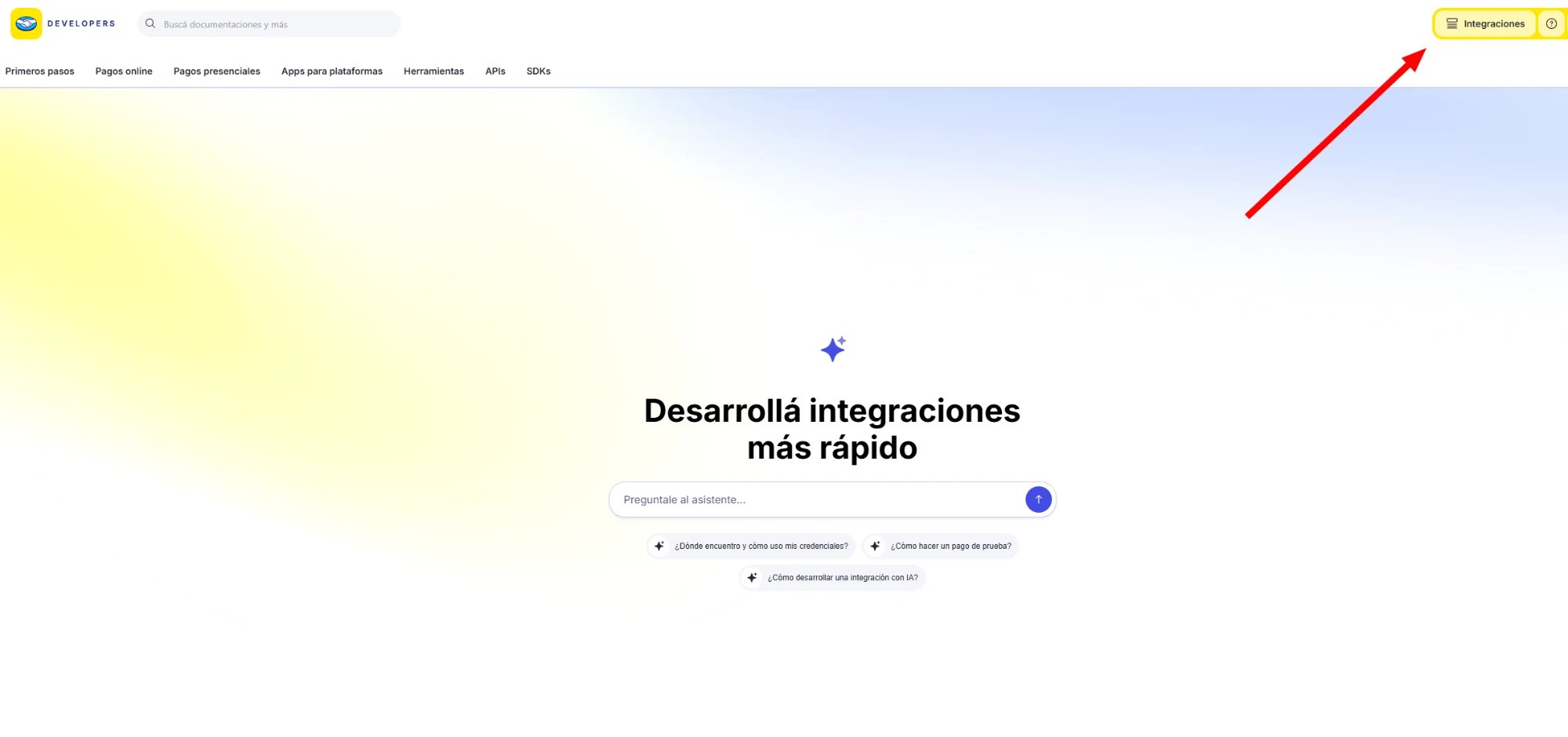
Acesse o painel de desenvolvedores do Mercado Pago com a conta do MP que vai cobrar as assinaturas. No canto superior direito, clique em Integrações (Integraciones).
As capturas de tela desta página foram feitas em um painel do Mercado Pago em espanhol. No painel brasileiro os rótulos aparecem em português — indicamos os dois: o texto em português primeiro e, entre parênteses, o que você vê na imagem.
Abra Integrações no painel de desenvolvedores
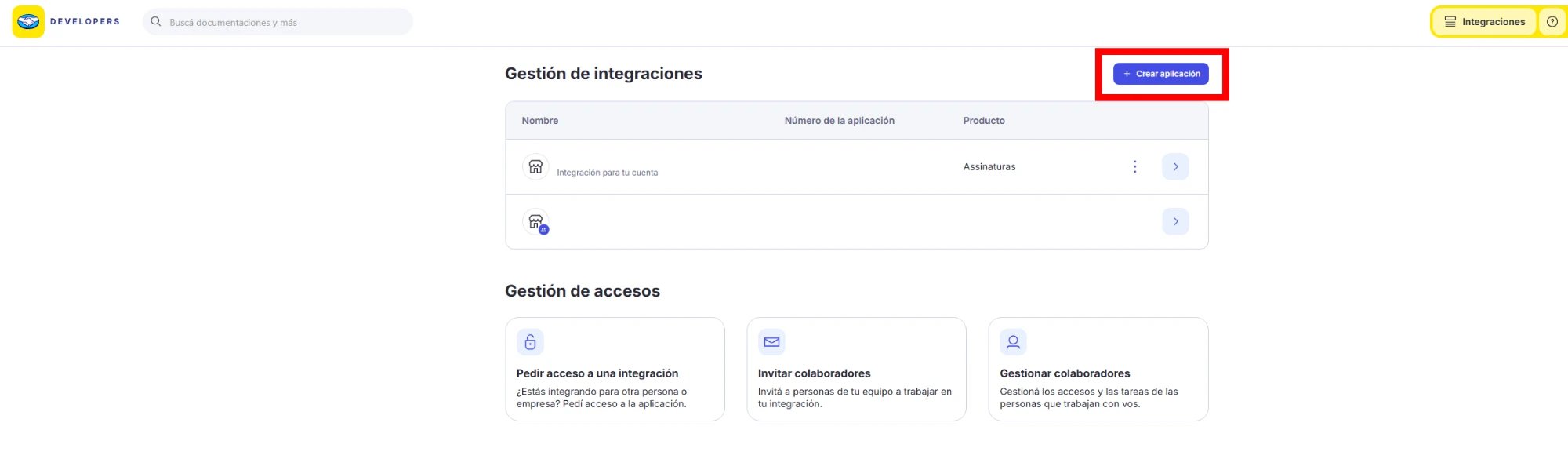
Em Gestão de integrações (Gestión de integraciones), clique em + Criar aplicação (Crear aplicación).
Gestão de integrações — Criar aplicação
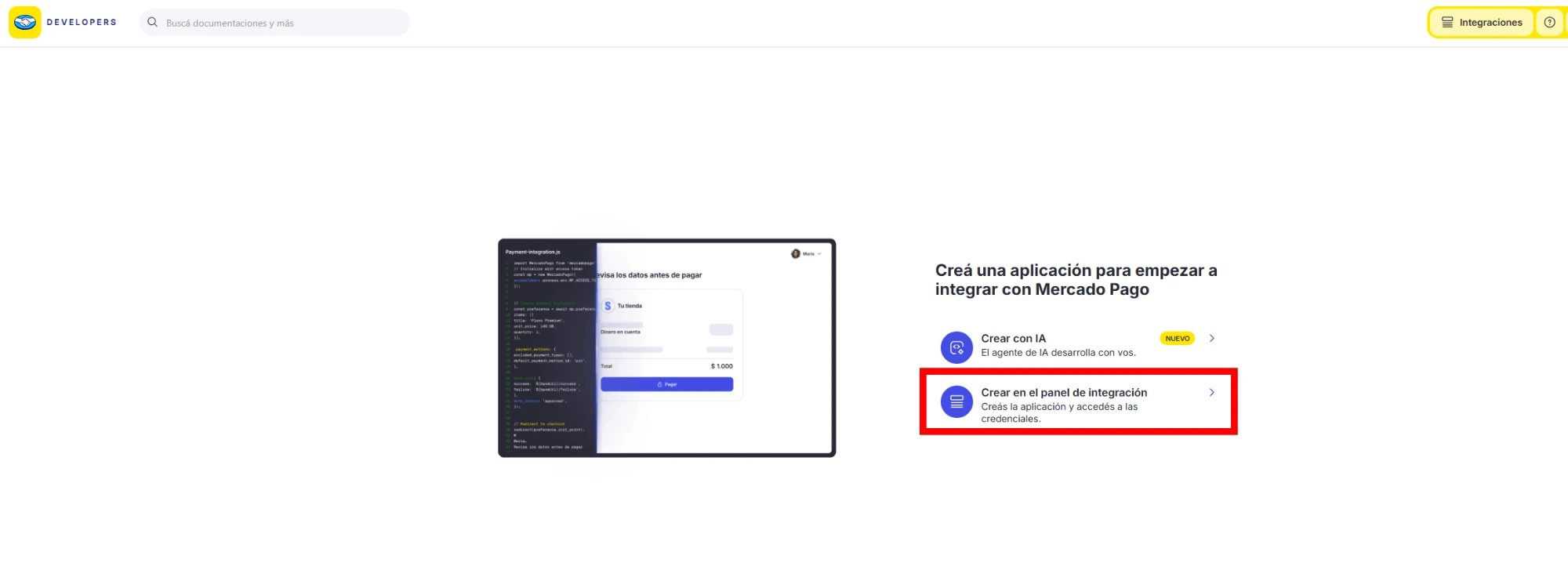
Escolha Criar no painel de integração (Crear en el panel de integración), não «Criar com IA» (Crear con IA): é a opção que cria a aplicação e dá acesso às credenciais.
Criar no painel de integração
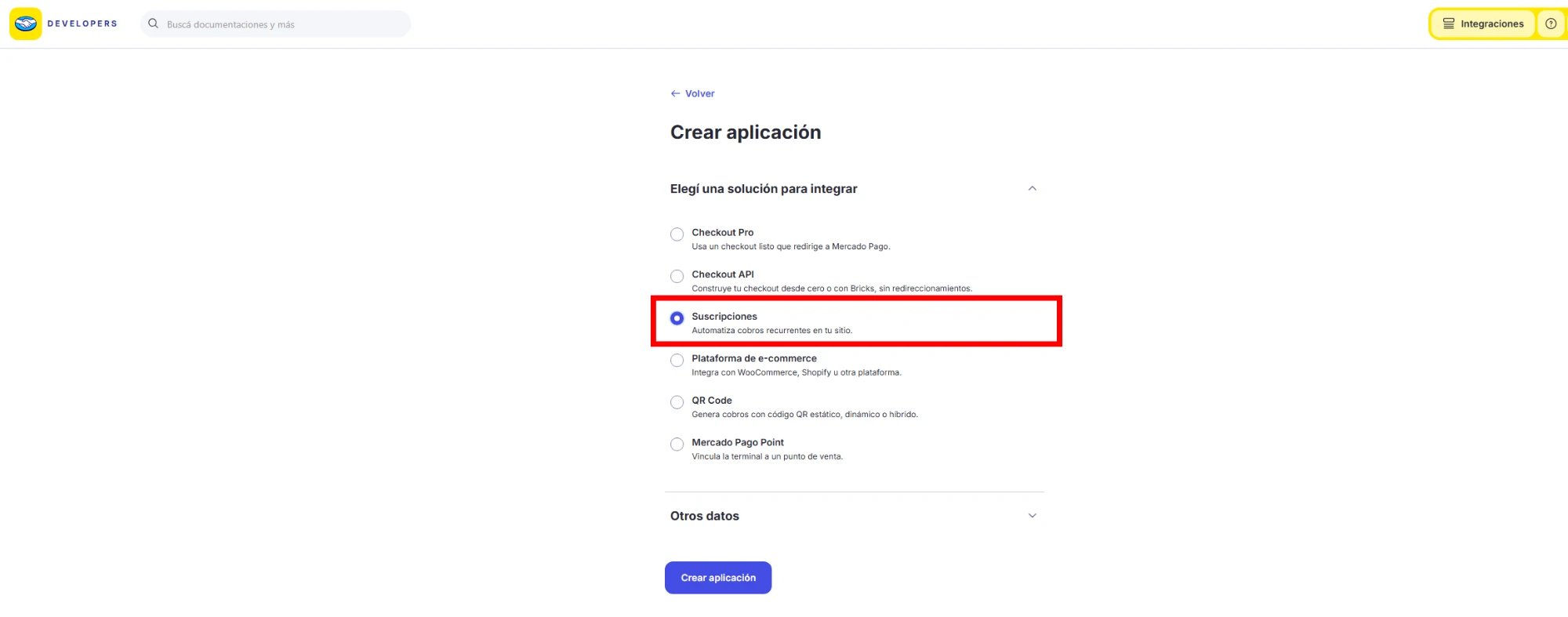
Em Escolha uma solução para integrar (Elegí una solución para integrar), selecione Assinaturas (Suscripciones — “Automatiza cobros recurrentes en tu sitio”).
Escolha a solução Assinaturas
Esta é a mudança em relação ao fluxo anterior do Mercado Pago: antes era preciso escolher Pagos online → Con un desarrollo propio → Checkout API. Agora Assinaturas é uma solução dedicada e é a correta para a Reval — é a que habilita as APIs de cobrança recorrente.
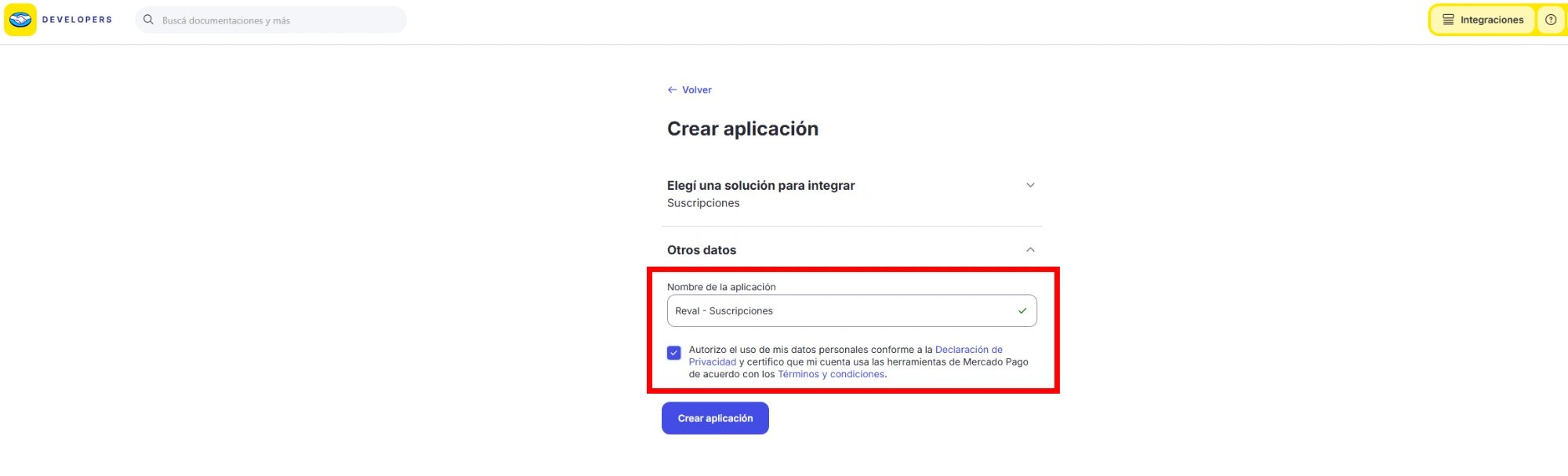
Abra Outros dados (Otros datos), preencha o Nome da aplicação (Nombre de la aplicación — por exemplo, “Reval - Suscripciones”), marque a autorização de dados pessoais e clique em Criar aplicação.
Outros dados — nome e autorização
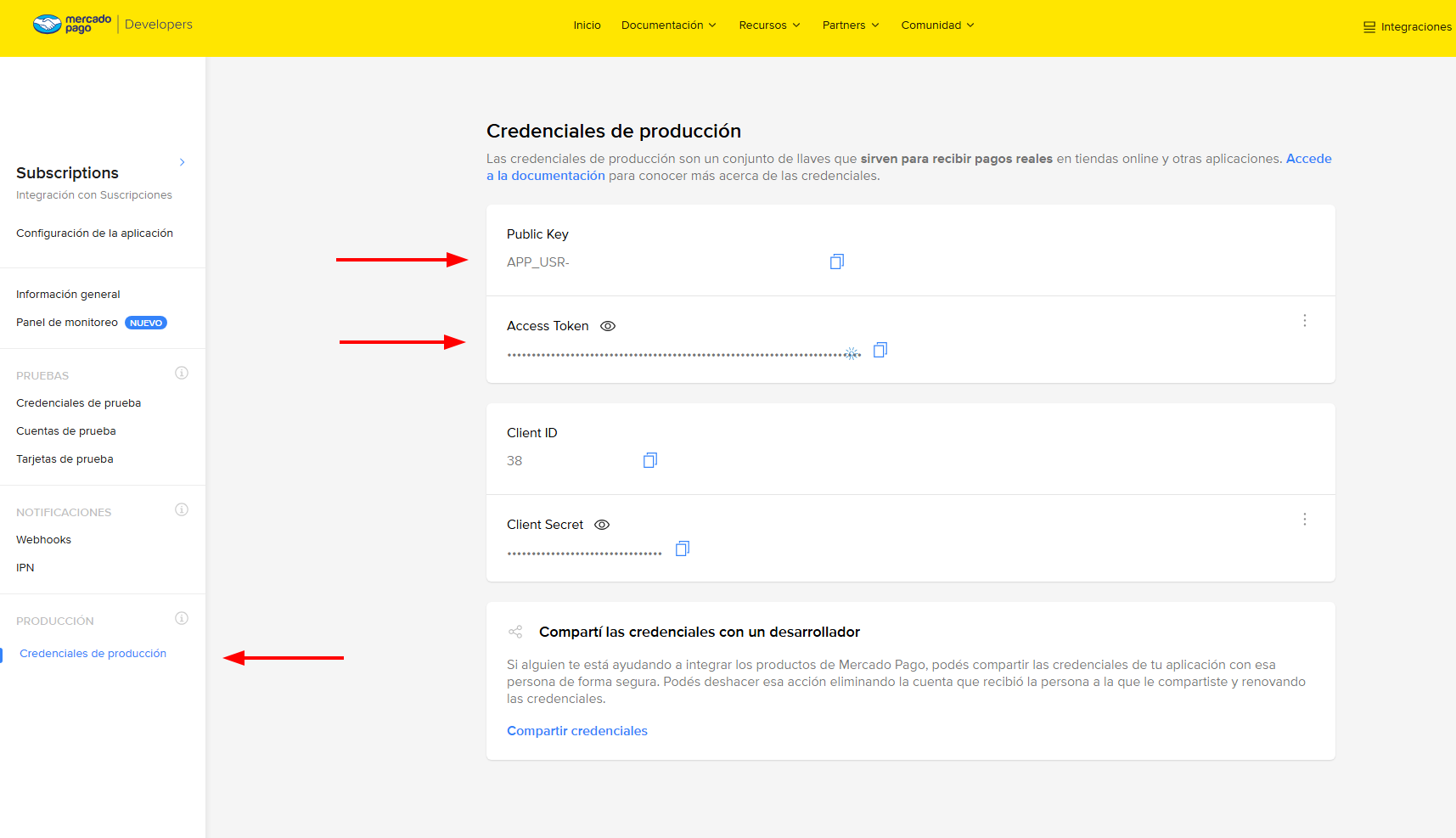
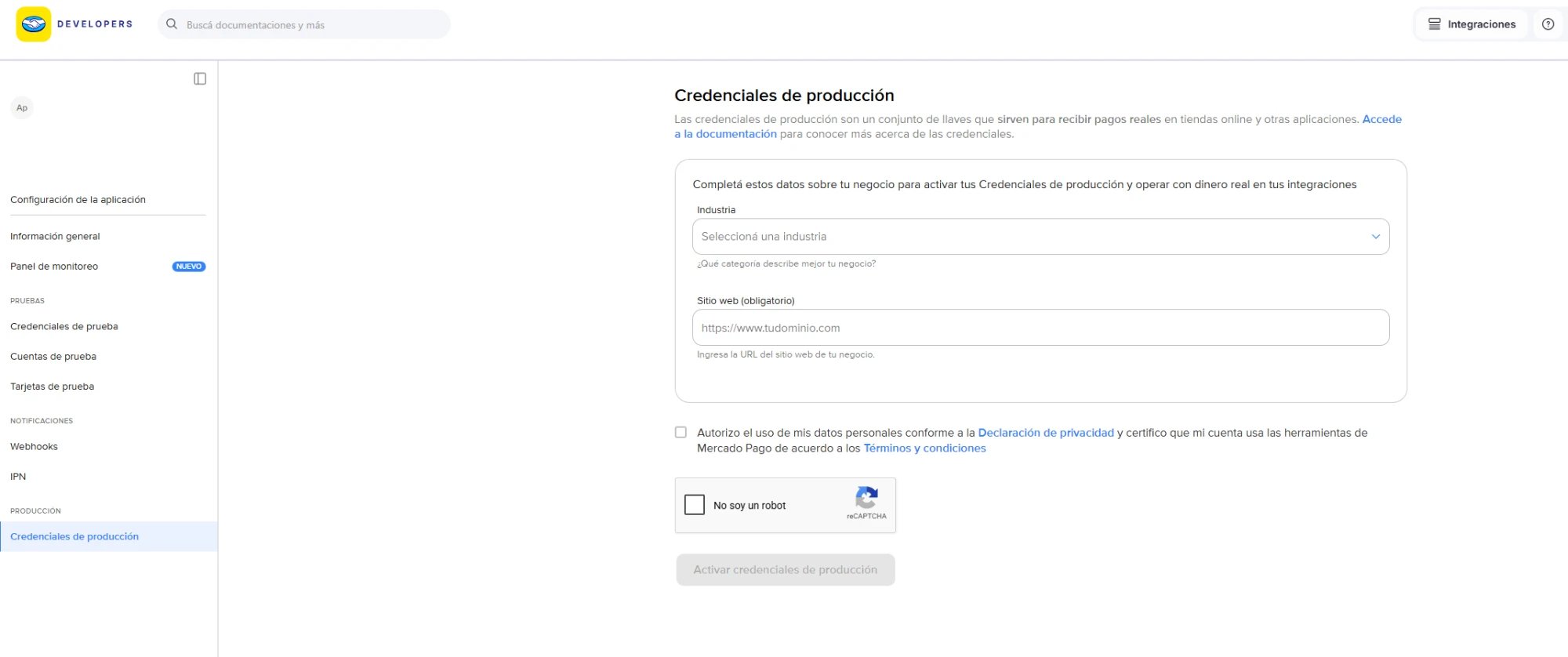
Entre na aplicação recém-criada por Gestão de integrações e, no menu lateral, desça até PRODUÇÃO → Credenciais de produção (PRODUCCIÓN → Credenciales de producción). Na primeira vez, o Mercado Pago pede para ativar as credenciais antes de mostrá-las: escolha a Indústria que melhor descreve o seu negócio, informe o Site da sua loja (com https://), marque a autorização de dados pessoais, resolva o «Não sou um robô» e clique em Ativar credenciais de produção.
Ativar as credenciais de produção
Enquanto você não concluir este passo, a tela não mostra a Public Key nem o Access Token.
Com as credenciais ativadas, siga para o passo 2.1.
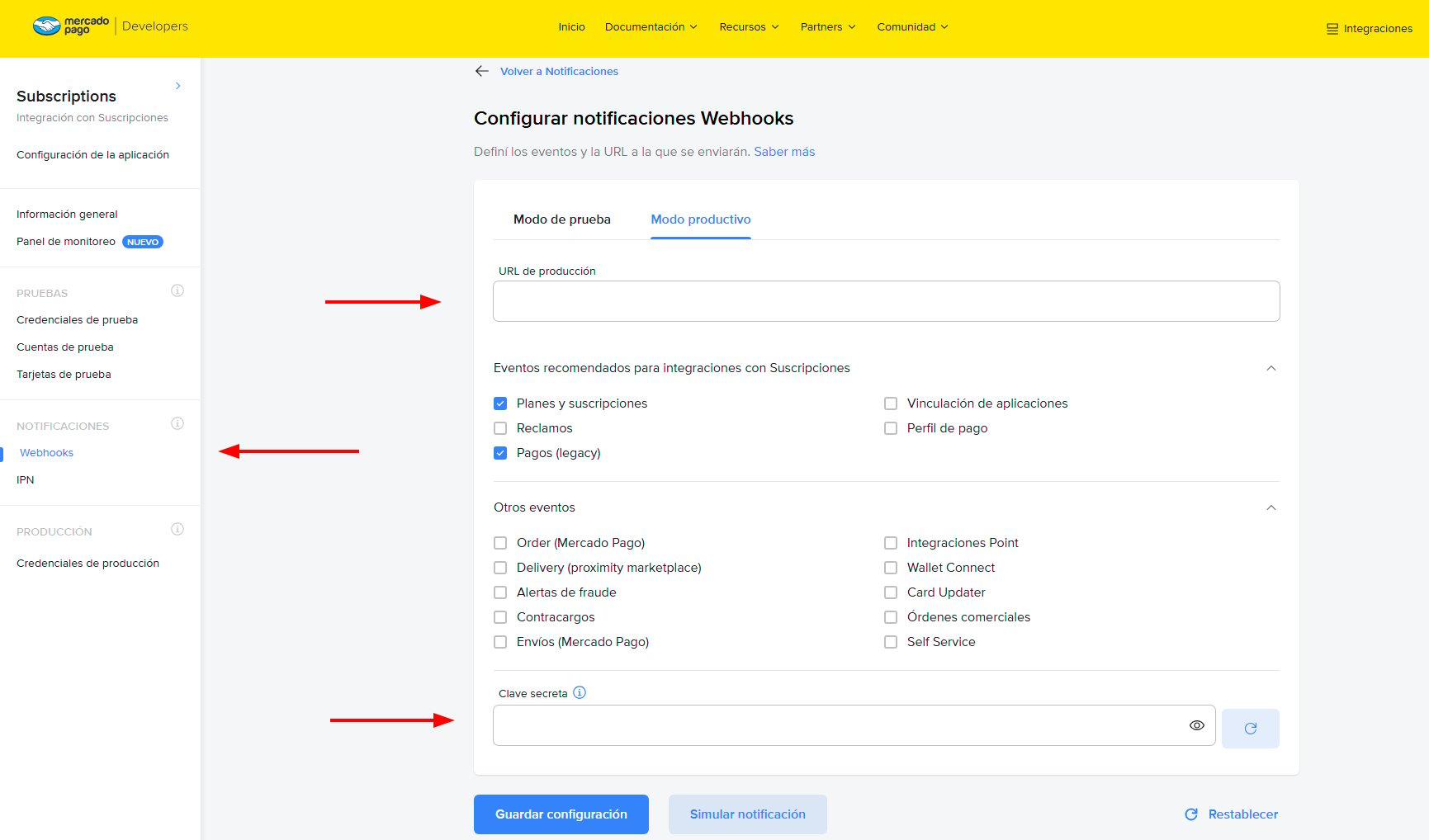
No menu lateral, entre em NOTIFICAÇÕES → Webhooks (NOTIFICACIONES → Webhooks). Confirme que você está na aba Modo produtivo e não em “Modo de teste”: são duas configurações independentes e a de teste não é usada.
Configuração de webhooks em modo produtivo
Em URL de produção, cole a URL de notificações (webhook) que a Reval mostra em Configuração → Integrações — Mercado Pago (há um botão Copiar URL ao lado). A URL já vem montada com a sua loja — não é preciso editá-la.
O ?shop= do final não é opcional: é o que indica à Reval de qual loja vem a notificação e com qual chave secreta validá-la. Se você o omitir, o Mercado Pago responde 200 de todo modo e tudo parece funcionar, mas você fica dependendo de um mecanismo de respaldo. Copie a URL completa, exatamente como a Reval a mostra.
Em Eventos recomendados para integrações com Assinaturas, marque exatamente dois:
Planos e assinaturas (Planes y suscripciones)
Pagamentos (legacy) (Pagos (legacy))
Não marque nenhum outro. Os eventos a mais não quebram nada, mas geram tráfego que a Reval descarta.
Copie a Chave secreta que aparece no final da tela. Esse é o terceiro valor que você vai colar na Reval.
Clique em Salvar configuração.
O botão de atualizar que fica ao lado da chave secreta gera uma nova e invalida a anterior. Se você clicar nele depois de já ter configurado a Reval, os webhooks começam a falhar na validação de assinatura e as cobranças deixam de gerar pedidos na Shopify. Se isso acontecer, copie a chave nova e atualize-a na Reval.
O nome “Pagamentos (legacy)” parece se referir a algo descontinuado, mas é o evento correto: é o que notifica cada cobrança individual do mandato, e é o que a Reval escuta para criar o pedido na Shopify.
Na Reval, vá em Configuração → Integrações — Mercado Pago e preencha:
Public key (começa com APP_USR)
Access token (começa com APP_USR)
Webhook secret — a chave secreta do passo anterior
Salve.
O access token e o webhook secret não voltam a ser exibidos depois de salvos: os campos ficam mascarados. É o comportamento esperado. Se precisar trocá-los, escreva o valor novo em cima e salve de novo.
Clique em Testar conexão. O teste usa as credenciais salvas, então salve antes de testar.Se tudo estiver certo, aparece uma mensagem verde com o nome da sua conta do Mercado Pago e o código do seu país (MLA Argentina, MLB Brasil, MLC Chile, MCO Colômbia, MLM México, MPE Peru, MLU Uruguai).
O que você vê
O que significa
”Conexão OK — sua conta (MLB)“
Pronto, siga para o passo seguinte.
”O Mercado Pago recusou o access token”
O token está incompleto ou é de teste. Copie-o de novo em Credenciais de produção.
Conexão OK mas com outro nome de conta
Pare aqui. Veja o aviso abaixo.
Se o nome que aparece não é o da sua conta, o access token é de outra conta: pare aí. Um token errado não dá erro, simplesmente cobraria na conta incorreta.Considere também que a Reval opera com credenciais produtivas: não há modo sandbox, e os cartões de teste do MP não funcionam. Para validar o fluxo, faz-se uma compra real de valor baixo e depois se estorna.
O passo anterior testa as credenciais; este confirma que as notificações do Mercado Pago chegam à Reval e validam corretamente. É o que o dashboard da Reval marca como «Webhook do Mercado Pago» no cartão «Primeiros passos»: fica pendente até a Reval receber uma notificação válida.
No painel do MP, volte a NOTIFICACIONES → Webhooks → Modo productivo (onde você configurou a URL no passo 2.2).
Clique em Simular notificación (Simular notificação) e envie uma de teste (por exemplo, do evento Pagos / Pagamentos). O MP a envia para a sua URL, com o ?shop= e assinada com a chave secreta.
De volta ao dashboard da Reval, em Primeiros passos, o item «Webhook do Mercado Pago» muda para «último recebido: …» com a data. Assim fica validado.
Salve primeiro os três valores na Reval (passo 2.3): a validação da notificação usa a chave secreta salva. Se você simular antes de salvá-la, a assinatura não valida e o passo não é marcado.
3
Crie o seu primeiro plano de assinatura
Os planos definem a frequência de cobrança e o desconto que os assinantes recebem em relação ao preço de tabela.
Vá em Planos no menu lateral da Reval e preencha a seção Criar um plano de assinatura.
Preencha os campos:
Nome do plano: por exemplo, “Mensal” ou “Trimestral com desconto”.
Frequência: combine um intervalo numérico com uma unidade de tempo — dias, semanas ou meses. Por exemplo: 1 mês para cobrança mensal, 3 meses para trimestral, 14 dias para quinzenal.
Tipo de desconto: percentual de desconto (entre 1 e 99, sobre o preço de tabela de cada produto) ou preço fixo (o mesmo valor para todos os produtos do plano). Se você não quiser aplicar desconto, use preço fixo com o preço normal do produto.
Desconto extra 1º pedido (opcional): um percentual que se aplica SOMENTE à primeira cobrança, calculado sobre o preço de tabela. Ele substitui o desconto do plano nesse primeiro pedido, não se soma. A partir do segundo ciclo é cobrado o preço normal do plano, e o comprador vê os dois preços antes de assinar. Mais detalhes em Planos.
Selecione os produtos e clique em Criar plano.
O Mercado Pago tem um valor mínimo por cobrança (depende da moeda da sua conta). A Reval não permite salvar planos cujo preço final fique abaixo desse mínimo e mostra o valor exato ao tentar — se você vir esse aviso, aumente o preço ou reduza o desconto.
Você pode criar quantos planos precisar. Os compradores os verão como opções no buy box do produto.
4
Adicione o bloco da Reval ao seu tema
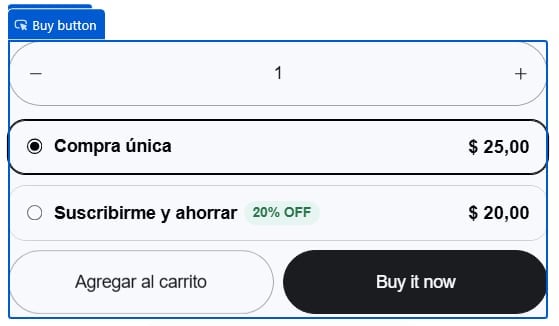
O buy box é o widget que aparece na página do produto e permite ao comprador escolher entre comprar uma única vez ou assinar. Ele é adicionado como um bloco de app pelo editor de temas — sem mexer em código:
Na Shopify: Loja virtual → Temas → Personalizar.
Abra uma página de produto e, na seção de informações do produto, clique em Adicionar bloco → Apps → “Reval”.
Salve. O bloco se acomoda sozinho junto aos botões de compra (quantidade → opções → botão de assinar), onde quer que você o deixe.
Nas configurações do bloco você pode editar os benefícios exibidos ao escolher a assinatura e ativar a pré-seleção da opção de assinar. A opção «Mostrar opção de compra avulsa» (ativada por padrão) controla se o buy box oferece a compra sem assinatura: desative-a para vender o produto apenas por assinatura. Com «Ordem das opções» você escolhe qual aparece primeiro — «Compra avulsa primeiro» (padrão) ou «Assinatura primeiro», para marcas que vendem principalmente por assinatura; a ordem não muda qual opção começa marcada, isso continua sendo da pré-seleção. O logo, a cor de destaque e o favicon do checkout são definidos de forma centralizada no módulo Marca da Reval.O bloco também tem ajustes de estilo, para combinar com os botões e os cartões do seu tema: Tipografia (uma fonte própria para o bloco inteiro, botão incluído), Botão «Assinar» (cor, cor do texto, arredondamento e tamanho da letra; nas páginas de caixa vale para o botão «Monte sua caixa») e Cartões de opção (cor e espessura da borda, fundo e arredondamento dos cartões, borda e fundo do cartão escolhido, cor do círculo de seleção, cores da etiqueta de desconto e cor da linha «Você economiza R$…»). Um único controle «Tamanho do texto» (70 a 150 %, 100 = como vem) aumenta ou diminui todos os textos do bloco de uma vez, mantendo as proporções, para temas com letra grande ou pequena. Tudo o que você deixar vazio ou em 0 usa o valor do tema, então não precisa mexer em nada para começar. Se você também usa o carrinho de assinaturas e pinta o botão por lá, o ajuste do bloco prevalece.
Ícone da aba do navegador: defina-o no módulo Marca da Reval (campo Favicon). Se você deixá-lo vazio, usa o logo do checkout e, como último recurso, o logo quadrado da sua loja na Shopify (Configurações → Marca → Logo quadrado, diferente do favicon do tema); se ele também não estiver carregado, a Reval adapta o seu logo principal para um quadrado.
O buy box só aparece em produtos que têm um plano ativo — nos demais o bloco fica invisível, então é seguro adicioná-lo ao template geral de produto.
Preview do buy box com a opção de assinatura ativa
Quer vender assinaturas a partir de uma landing page? A Reval traz um segundo bloco, “Reval · Seção de assinatura”, para qualquer página que não seja de produto — uma landing, a home, uma página “Assine”. O comprador escolhe o produto, a variante, a quantidade e a frequência, e assina ali mesmo:
No editor de temas abra a página (por exemplo Páginas → sua landing) e adicione uma seção Apps (ou qualquer seção que aceite blocos de apps).
Adicionar bloco → Apps → “Reval · Seção de assinatura”.
Nas configurações do bloco escolha os produtos (até 12). Com dois ou mais, o comprador vê um cartão por produto; se o produto tiver variantes, elas aparecem como botões para escolher.
Opcional: nomes curtos para os cartões (um por linha, na ordem da lista — “Laranja” em vez de “Eletrólitos Laranja x30”), título da lista de produtos, título, texto introdutório, benefícios e texto do botão.
Opcional, para a imagem do produto:
Mostrar a imagem do produto: liga ou desliga a imagem ao lado dos cartões.
Fixar a imagem ao rolar: em telas largas, a imagem e os cartões acompanham a rolagem enquanto se lê a coluna da direita. Em celulares não tem efeito.
Ajuste da imagem: Recortar para preencher o quadro (pode cortar as bordas) ou Mostrar inteira (sem recortar), com espaço ao redor se precisar.
Em celulares, os cartões de produto formam uma fileira que desliza para o lado. Se o comprador troca de produto, a opção que ele já tinha escolhido (por exemplo, o tamanho) é mantida quando o produto novo a tem com estoque; se não, é usada a do produto.Este bloco é apenas assinatura (não oferece compra avulsa) e não aparece nas páginas de produto — lá vai o bloco “Reval”. Se um produto da lista não tiver um plano ativo, o botão fica desabilitado com um aviso: atribua um plano em Planos ou remova-o da lista. Se você escolher uma caixa da Reval, o botão leva à montagem da caixa.Quer que o comprador junte várias assinaturas e pague todas juntas? Ative o carrinho de assinaturas, um embed de app que vem desativado:
No editor de temas abra Incorporações de apps (App embeds) na barra lateral.
Ative “Reval · Carrinho de assinaturas” e salve.
Com o carrinho ativo, o botão do bloco “Reval” passa a dizer «Adicionar ao carrinho»: o produto vai para um carrinho próprio de assinaturas, que abre como painel lateral, em vez de ir direto ao checkout. Ali o comprador vê cada produto com a sua frequência de entrega, a economia da assinatura e o preço do primeiro pedido, e paga tudo com «Continuar para o pagamento», informando o cartão uma única vez.
Antes de adicionar um produto, a Reval verifica se ele pode ser assinado (plano ativo para essa frequência, estoque e o máximo de assinaturas novas por dia). Se não puder, mostra o mesmo aviso do checkout.
Cada frequência é uma assinatura. O Mercado Pago cobra cada assinatura com uma única frequência, então um carrinho com produtos mensais e bimestrais cria duas assinaturas. O comprador paga uma única vez ao assinar, mas a partir daí vê um débito por frequência. O carrinho avisa antes do pagamento.
O carrinho de assinaturas é separado do carrinho da loja: as compras únicas continuam sendo pagas no checkout da Shopify. O carrinho explica isso acima dos produtos e avisa no rodapé que os cupons da loja valem apenas para compras únicas.
Os produtos ficam salvos no navegador do comprador até ele pagar ou removê-los.
Na configuração do embed você pode escolher:
Botão flutuante: aparece em todas as páginas quando há produtos no carrinho, embaixo à direita ou à esquerda.
Tipografia: por padrão o carrinho usa a do tema. Você pode escolher uma fonte própria e o tamanho da letra para o carrinho inteiro.
Estilo: cor dos botões e do texto deles, fundo do carrinho, cor do texto e arredondamento dos botões. Vazio ou 0 = o valor do tema. Preencha só se quiser forçar outro.
Botões separadamente: «Adicionar ao carrinho» (o que substitui o «Assinar» do bloco enquanto o carrinho está ativo), «Continuar para o pagamento» e o botão flutuante têm cada um sua cor, cor do texto, arredondamento e tamanho da letra, que sobrepõem os do grupo Estilo. Se você também pintou o botão pelo bloco «Reval» da página de produto, o ajuste do bloco prevalece.
Textos: o título do carrinho, o aviso de carrinhos separados e a observação sobre cupons. Vazio = texto padrão.
Aviso no carrinho da loja: adiciona no carrinho do tema uma mensagem explicando que as assinaturas são pagas à parte, com o link «Ver minhas assinaturas». Depende do tema: se não aparecer ou ficar em um lugar estranho, desative.
Com o embed desativado tudo funciona como antes: o botão leva direto ao checkout. O bloco “Reval · Seção de assinatura” das landings sempre vai direto ao checkout.
O buy box exige que o tema da sua loja tenha JavaScript habilitado. Se você usa um tema muito personalizado ou com scripts bloqueados, verifique se o widget carrega corretamente antes de publicá-lo.
5
Adicione o link do portal à conta do cliente
A Reval inclui um bloco para as contas de cliente da Shopify que dá a cada assinante um acesso direto ao portal a partir da sua conta — onde pode pausar, trocar produtos, atualizar o endereço, revisar pedidos e cancelar. O bloco vem com o app; você só precisa adicioná-lo no editor de contas de cliente.
Funciona com as novas contas de cliente da Shopify (Customer Accounts), não com as contas clássicas.
Na Shopify: Configurações → Contas de cliente e abra o editor de personalização das páginas da conta (botão Personalizar).
Vá até a página Perfil e clique em Adicionar bloco → Apps → «Mi Suscripción» (o bloco de assinatura da Reval).
Salve.
Com isso, o cliente vê «Minha Assinatura» na navegação da sua conta (os textos seguem o idioma que você escolheu em Configurações → Idioma). Ao abri-la, encontra um link que o leva ao portal, já autenticado pela sua sessão — sem precisar informar nada a mais.
Se o bloco «Mi Suscripción» não aparecer na lista de blocos de apps, é porque a extensão ainda não foi publicada na sua loja. Avise o seu contato na Reval para publicá-la — ela é distribuída junto com o app, não instalada à parte.
6
Faça uma assinatura de teste
Antes de anunciar a funcionalidade aos seus clientes, verifique se o fluxo completo funciona de ponta a ponta.Como a Reval opera com credenciais produtivas, o teste é feito com um cartão real e um valor baixo, que você estorna depois. Vale criar um plano temporário barato para isso.
Abra a página do produto onde o buy box aparece em uma janela anônima.
Escolha o plano de teste e finalize o checkout com um cartão real.
Verifique se:
O pedido aparece em Pedidos dentro do admin da Shopify, com as tags Suscripción, Primera compra e Ciclo 1 (as tags são emitidas em espanhol).
A assinatura aparece em Assinaturas dentro da Reval, com status ativo.
O mandato consta no seu painel do Mercado Pago.
Cancele a assinatura de teste e estorne a cobrança pelo painel do MP.
Se você também oferece add-ons, marque um no checkout de teste: verifique se no Mercado Pago aparecem duas cobranças separadas (a do mandato e a do add-on) e se o pedido inclui as duas linhas.
7
Cadastre o cartão de faturamento
Até você cadastrar o cartão com o qual a Reval é paga, a sua loja fica em modo configuração: o admin funciona normalmente, mas a loja aceita só algumas assinaturas de teste, as necessárias para a compra do passo anterior. O dashboard mostra quantas você já usou.Entre em Faturamento → Forma de pagamento, clique em Adicionar cartão e salve-o. Com isso a loja passa para produção e aceita assinaturas sem limite. O que é cobrado e como está em Faturamento.
Antes de lançar o seu programa de assinaturas, considere as seguintes restrições atuais da Reval:
Não existe cobrança sob demanda: você não pode iniciar uma cobrança manual fora do ciclo programado. As cobranças são executadas automaticamente pelo Mercado Pago na data programada.
Pular um ciclo existe, mas com data aproximada: é ativado em Configuração → Pedidos e estoque, e por baixo funciona pausando o débito e reativando-o um ciclo depois, então a data da cobrança seguinte é decidida pelo Mercado Pago ao reativar. O detalhe está em Limitações.
Não é possível mudar a data da próxima cobrança: a data do ciclo seguinte é determinada pelo Mercado Pago conforme a frequência do plano e não pode ser antecipada nem postergada manualmente.
Não é possível mudar a frequência de uma assinatura ativa: se um assinante quiser passar de um plano mensal para um trimestral, o único caminho é cancelar a assinatura atual e criar uma nova com o plano desejado.
Não existem cartões de respaldo: cada assinatura está associada a um único meio de pagamento. Se a cobrança falhar, não se tenta com outro meio.
Em todas as telas do admin da Reval há um botão do WhatsApp que abre uma conversa com o agente de IA da Reval, com o domínio da sua loja já preenchido para ele saber quem escreve. Ele responde perguntas sobre a configuração, os planos, as cobranças e o portal, e escala para a equipe quando necessário. Por enquanto está disponível apenas em lojas com idioma espanhol; em lojas em português o botão não aparece.
Agora que a sua loja está configurada para receber assinaturas, explore as seções a seguir para personalizar e otimizar a sua operação:
Gestão de Planos
Crie, edite e arquive planos de assinatura. Aprenda a configurar frequências, descontos e a atribuí-los a vários produtos.
Configuração Avançada
Ajuste os limites de assinaturas por cliente, o comportamento diante da falta de estoque, a página de agradecimento e mais.
{"docsConfig":{"theme":"mint","$schema":"https://mintlify.com/docs.json","name":"REVAL","description":"Suscripciones recurrentes para Shopify cobradas con Mercado Pago.","colors":{"primary":"#052E29","light":"#E2F484","dark":"#052E29"},"logo":{"light":"https://mintcdn.com/reval/-FjSf_vLgdxHZM9w/logo/light.svg?fit=max\u0026auto=format\u0026n=-FjSf_vLgdxHZM9w\u0026q=85\u0026s=6771506618de746cc5a5358967565a95","dark":"https://mintcdn.com/reval/-FjSf_vLgdxHZM9w/logo/dark.svg?fit=max\u0026auto=format\u0026n=-FjSf_vLgdxHZM9w\u0026q=85\u0026s=e11704c0d7cc150b3001f0f894bb7420"},"favicon":"https://mintcdn.com/reval/-FjSf_vLgdxHZM9w/favicon/favicon.svg?fit=max\u0026auto=format\u0026n=-FjSf_vLgdxHZM9w\u0026q=85\u0026s=2deb3d7742e53da56632f4438fb6e1c2","background":{"color":{"light":"#F3F8F8","dark":"#0F1C1D"}},"seo":{"metatags":{"og:image":"https://docs.appreval.com/images/og.png","og:image:width":"1200","og:image:height":"630","twitter:image":"https://docs.appreval.com/images/og.png"}},"fonts":{"heading":{"family":"Archivo","weight":600},"body":{"family":"Geist","weight":400}},"styling":{"latex":true},"navigation":{"languages":[{"language":"es","default":true,"href":"introduccion/que-es-reval"},{"language":"en","href":"en/introduction/what-is-reval"},{"language":"pt","href":"pt/introducao/o-que-e-reval"}]}},"deployment":{"deploymentMetadataValue":{"subdomain":"reval","hasAudioNarration":false,"actualSubdomain":"reval","customDomains":["docs.appreval.com"],"gitSource":{"type":"github","owner":"latechfactory","repo":"reval-subscriptions","deployBranch":"master","contentDirectory":"docs-site","isPrivate":true,"mountPath":"","label":""},"chroma":{"latestBuiltDeploymentHistoryId":"6ae379db724ecc4124ce3ce5","collectionId":"69ba0412-d413-498f-a112-819a9d0c6ff0","liveDeploymentHistoryId":"6ae379db724ecc4124ce3ce5","schemaVersion":"v3"},"entitlements":{"AI_CHAT":{"status":"DISABLED"}},"buildId":"6ae379db724ecc4124ce3ce5","clientVersion":"0.0.4044","searchFilterCounts":[{"language":"es","tag":"Para tu negocio","count":15},{"language":"en","tag":"For your business","count":15},{"language":"pt","tag":"Para o seu negócio","count":15},{"language":"es","tag":"Para desarrolladores","count":5},{"language":"en","tag":"For developers","count":5},{"language":"pt","tag":"Para desenvolvedores","count":5},{"language":"es","tag":"Para tus clientes","count":4},{"language":"en","tag":"For your customers","count":4},{"language":"pt","tag":"Para os seus clientes","count":4},{"language":"es","tag":"Introducción","count":3},{"language":"en","tag":"Introduction","count":3},{"language":"pt","tag":"Introdução","count":3}]},"assistantConfig":{"enableAskAiButton":false,"enableStarterQuestions":false,"enableContextualStarterQuestions":false,"enableAskAiSearchBar":true,"deflection":{"enabled":true,"email":"jcbonina@latechfactory.com"}},"basePath":"","hasChatPermissions":false,"hasWebMcpPermissions":false,"toggles":[{"name":"kill-isr","enabled":true,"variant":{"name":"disabled","enabled":false,"feature_enabled":true},"impressionData":false},{"name":"agent-mintlify-slack","enabled":true,"variant":{"name":"disabled","enabled":false,"feature_enabled":true},"impressionData":false},{"name":"agent-integrations-settings","enabled":true,"variant":{"name":"disabled","enabled":false,"feature_enabled":true},"impressionData":false},{"name":"automations-pr-grouping","enabled":true,"variant":{"name":"disabled","enabled":false,"feature_enabled":true},"impressionData":false},{"name":"custom-prefix","enabled":true,"variant":{"name":"disabled","enabled":false,"feature_enabled":true},"impressionData":false},{"name":"analytics-v7","enabled":true,"variant":{"name":"disabled","enabled":false,"feature_enabled":true},"impressionData":false},{"name":"user-flows-analytics","enabled":true,"variant":{"name":"disabled","enabled":false,"feature_enabled":true},"impressionData":false},{"name":"no-publish-flow","enabled":true,"variant":{"name":"disabled","enabled":false,"feature_enabled":true},"impressionData":false},{"name":"workos-onboarding","enabled":true,"variant":{"name":"disabled","enabled":false,"feature_enabled":true},"impressionData":false},{"name":"llms-txt-v2","enabled":true,"variant":{"name":"disabled","enabled":false,"feature_enabled":true},"impressionData":false},{"name":"snapshot-serving-live","enabled":true,"variant":{"name":"disabled","enabled":false,"feature_enabled":true},"impressionData":false},{"name":"stripTemperatureMiddleware","enabled":true,"variant":{"name":"disabled","enabled":false,"feature_enabled":true},"impressionData":false},{"name":"support-platform-pylon-zendesk","enabled":true,"variant":{"name":"disabled","enabled":false,"feature_enabled":true},"impressionData":false},{"name":"snapshot-serving","enabled":true,"variant":{"name":"disabled","enabled":false,"feature_enabled":true},"impressionData":false},{"name":"instant-rollback","enabled":true,"variant":{"name":"disabled","enabled":false,"feature_enabled":true},"impressionData":false},{"name":"granular-notifications-server","enabled":true,"variant":{"name":"disabled","enabled":false,"feature_enabled":true},"impressionData":false},{"name":"granular-notifications","enabled":true,"variant":{"name":"disabled","enabled":false,"feature_enabled":true},"impressionData":false},{"name":"automations-fable","enabled":true,"variant":{"name":"disabled","enabled":false,"feature_enabled":true},"impressionData":false},{"name":"fixed-ai-action-pricing","enabled":true,"variant":{"name":"disabled","enabled":false,"feature_enabled":true},"impressionData":false},{"name":"automation-resolve-merge-conflict","enabled":true,"variant":{"name":"disabled","enabled":false,"feature_enabled":true},"impressionData":false},{"name":"scoped-publishing","enabled":true,"variant":{"name":"disabled","enabled":false,"feature_enabled":true},"impressionData":false},{"name":"mintql","enabled":true,"variant":{"name":"disabled","enabled":false,"feature_enabled":true},"impressionData":false},{"name":"page-level-analytics","enabled":true,"variant":{"name":"disabled","enabled":false,"feature_enabled":true},"impressionData":false},{"name":"editor-version-history-v2","enabled":true,"variant":{"name":"disabled","enabled":false,"feature_enabled":true},"impressionData":false},{"name":"billing-page-v2","enabled":true,"variant":{"name":"disabled","enabled":false,"feature_enabled":true},"impressionData":false},{"name":"full-page-search","enabled":true,"variant":{"name":"disabled","enabled":false,"feature_enabled":true},"impressionData":false},{"name":"workspace-projects","enabled":true,"variant":{"name":"disabled","enabled":false,"feature_enabled":true},"impressionData":false},{"name":"assistant-v5","enabled":true,"variant":{"name":"disabled","enabled":false,"feature_enabled":true},"impressionData":false},{"name":"byok-sep-25","enabled":true,"variant":{"name":"disabled","enabled":false,"feature_enabled":true},"impressionData":false},{"name":"fork-pr-previews","enabled":true,"variant":{"name":"disabled","enabled":false,"feature_enabled":true},"impressionData":false},{"name":"revalidation-jwt","enabled":true,"variant":{"name":"disabled","enabled":false,"feature_enabled":true},"impressionData":false},{"name":"vite-origin","enabled":true,"variant":{"name":"disabled","enabled":false,"feature_enabled":true},"impressionData":false},{"name":"billing-updated-9-15","enabled":true,"variant":{"name":"disabled","enabled":false,"feature_enabled":true},"impressionData":false},{"name":"workos-sso-scim","enabled":true,"variant":{"name":"disabled","enabled":false,"feature_enabled":true},"impressionData":false},{"name":"hobby-abuse-scan","enabled":true,"variant":{"name":"disabled","enabled":false,"feature_enabled":true},"impressionData":false},{"name":"dashboard-inbox","enabled":true,"variant":{"name":"disabled","enabled":false,"feature_enabled":true},"impressionData":false},{"name":"workos-signup","enabled":true,"variant":{"name":"disabled","enabled":false,"feature_enabled":true},"impressionData":false},{"name":"turbopuffer-dual-write","enabled":true,"variant":{"name":"disabled","enabled":false,"feature_enabled":true},"impressionData":false},{"name":"workos-enabled","enabled":true,"variant":{"name":"disabled","enabled":false,"feature_enabled":true},"impressionData":false},{"name":"approve-review-flow","enabled":true,"variant":{"name":"disabled","enabled":false,"feature_enabled":true},"impressionData":false},{"name":"sso-setup-deadline-banner","enabled":true,"variant":{"name":"disabled","enabled":false,"feature_enabled":true},"impressionData":false}],"googleFontsInlined":true},"customCss":[{"filePath":"style.css","content":"/* cyrillic-ext */\n@font-face {\n font-family: 'Geist Mono';\n font-style: normal;\n font-weight: 400;\n font-display: swap;\n src: url(/_mintlify/assets/fonts/google/s/geistmono/v6/or3nQ6H-1_WfwkMZI_qYFrodmgPn.woff2) format('woff2');\n unicode-range: U+0460-052F, U+1C80-1C8A, U+20B4, U+2DE0-2DFF, U+A640-A69F, U+FE2E-FE2F;\n}\n/* cyrillic */\n@font-face {\n font-family: 'Geist Mono';\n font-style: normal;\n font-weight: 400;\n font-display: swap;\n src: url(/_mintlify/assets/fonts/google/s/geistmono/v6/or3nQ6H-1_WfwkMZI_qYFrMdmgPn.woff2) format('woff2');\n unicode-range: U+0301, U+0400-045F, U+0490-0491, U+04B0-04B1, U+2116;\n}\n/* symbols2 */\n@font-face {\n font-family: 'Geist Mono';\n font-style: normal;\n font-weight: 400;\n font-display: swap;\n src: url(/_mintlify/assets/fonts/google/s/geistmono/v6/or3nQ6H-1_WfwkMZI_qYFg08vz7ehw.woff2) format('woff2');\n unicode-range: U+2000-2001, U+2004-2008, U+200A, U+23B8-23BD, U+2500-259F;\n}\n/* vietnamese */\n@font-face {\n font-family: 'Geist Mono';\n font-style: normal;\n font-weight: 400;\n font-display: swap;\n src: url(/_mintlify/assets/fonts/google/s/geistmono/v6/or3nQ6H-1_WfwkMZI_qYFrgdmgPn.woff2) format('woff2');\n unicode-range: U+0102-0103, U+0110-0111, U+0128-0129, U+0168-0169, U+01A0-01A1, U+01AF-01B0, U+0300-0301, U+0303-0304, U+0308-0309, U+0323, U+0329, U+1EA0-1EF9, U+20AB;\n}\n/* latin-ext */\n@font-face {\n font-family: 'Geist Mono';\n font-style: normal;\n font-weight: 400;\n font-display: swap;\n src: url(/_mintlify/assets/fonts/google/s/geistmono/v6/or3nQ6H-1_WfwkMZI_qYFrkdmgPn.woff2) format('woff2');\n unicode-range: U+0100-02BA, U+02BD-02C5, U+02C7-02CC, U+02CE-02D7, U+02DD-02FF, U+0304, U+0308, U+0329, U+1D00-1DBF, U+1E00-1E9F, U+1EF2-1EFF, U+2020, U+20A0-20AB, U+20AD-20C4, U+2113, U+2C60-2C7F, U+A720-A7FF;\n}\n/* latin */\n@font-face {\n font-family: 'Geist Mono';\n font-style: normal;\n font-weight: 400;\n font-display: swap;\n src: url(/_mintlify/assets/fonts/google/s/geistmono/v6/or3nQ6H-1_WfwkMZI_qYFrcdmg.woff2) format('woff2');\n unicode-range: U+0000-00FF, U+0131, U+0152-0153, U+02BB-02BC, U+02C6, U+02DA, U+02DC, U+0304, U+0308, U+0329, U+2000-206F, U+20AC, U+2122, U+2191, U+2193, U+2212, U+2215, U+FEFF, U+FFFD;\n}\n/* cyrillic-ext */\n@font-face {\n font-family: 'Geist Mono';\n font-style: normal;\n font-weight: 500;\n font-display: swap;\n src: url(/_mintlify/assets/fonts/google/s/geistmono/v6/or3nQ6H-1_WfwkMZI_qYFrodmgPn.woff2) format('woff2');\n unicode-range: U+0460-052F, U+1C80-1C8A, U+20B4, U+2DE0-2DFF, U+A640-A69F, U+FE2E-FE2F;\n}\n/* cyrillic */\n@font-face {\n font-family: 'Geist Mono';\n font-style: normal;\n font-weight: 500;\n font-display: swap;\n src: url(/_mintlify/assets/fonts/google/s/geistmono/v6/or3nQ6H-1_WfwkMZI_qYFrMdmgPn.woff2) format('woff2');\n unicode-range: U+0301, U+0400-045F, U+0490-0491, U+04B0-04B1, U+2116;\n}\n/* symbols2 */\n@font-face {\n font-family: 'Geist Mono';\n font-style: normal;\n font-weight: 500;\n font-display: swap;\n src: url(/_mintlify/assets/fonts/google/s/geistmono/v6/or3nQ6H-1_WfwkMZI_qYFg08vz7ehw.woff2) format('woff2');\n unicode-range: U+2000-2001, U+2004-2008, U+200A, U+23B8-23BD, U+2500-259F;\n}\n/* vietnamese */\n@font-face {\n font-family: 'Geist Mono';\n font-style: normal;\n font-weight: 500;\n font-display: swap;\n src: url(/_mintlify/assets/fonts/google/s/geistmono/v6/or3nQ6H-1_WfwkMZI_qYFrgdmgPn.woff2) format('woff2');\n unicode-range: U+0102-0103, U+0110-0111, U+0128-0129, U+0168-0169, U+01A0-01A1, U+01AF-01B0, U+0300-0301, U+0303-0304, U+0308-0309, U+0323, U+0329, U+1EA0-1EF9, U+20AB;\n}\n/* latin-ext */\n@font-face {\n font-family: 'Geist Mono';\n font-style: normal;\n font-weight: 500;\n font-display: swap;\n src: url(/_mintlify/assets/fonts/google/s/geistmono/v6/or3nQ6H-1_WfwkMZI_qYFrkdmgPn.woff2) format('woff2');\n unicode-range: U+0100-02BA, U+02BD-02C5, U+02C7-02CC, U+02CE-02D7, U+02DD-02FF, U+0304, U+0308, U+0329, U+1D00-1DBF, U+1E00-1E9F, U+1EF2-1EFF, U+2020, U+20A0-20AB, U+20AD-20C4, U+2113, U+2C60-2C7F, U+A720-A7FF;\n}\n/* latin */\n@font-face {\n font-family: 'Geist Mono';\n font-style: normal;\n font-weight: 500;\n font-display: swap;\n src: url(/_mintlify/assets/fonts/google/s/geistmono/v6/or3nQ6H-1_WfwkMZI_qYFrcdmg.woff2) format('woff2');\n unicode-range: U+0000-00FF, U+0131, U+0152-0153, U+02BB-02BC, U+02C6, U+02DA, U+02DC, U+0304, U+0308, U+0329, U+2000-206F, U+20AC, U+2122, U+2191, U+2193, U+2212, U+2215, U+FEFF, U+FFFD;\n}\n:root{--reval-font-mono:\"Geist Mono\", ui-monospace, SFMono-Regular, Menlo, monospace}code,kbd,pre,pre code,samp{font-family:var(--reval-font-mono)}h1{letter-spacing:-.025em;font-weight:600}h2,h3,h4,h5{letter-spacing:-.02em;font-weight:500}h3,h4,h5{letter-spacing:-.015em}h4,h5{letter-spacing:-.01em}h5{letter-spacing:-.005em}"}],"page":{"pagePath":"pt/lojista/primeiros-passos","slug":"/pt/lojista/primeiros-passos","pageMetadata":{"title":"Primeiros passos com a Reval: instale e configure a sua loja","description":"Instale a Reval na sua loja Shopify, conecte o Mercado Pago e crie o seu primeiro plano de assinatura recorrente em menos de 15 minutos.","sources":["app/routes/app.settings.tsx","app/routes/app._index.tsx","extensions/subscription-buybox/blocks/subscription-buybox.liquid","extensions/mi-suscripcion/src/MiSuscripcionPage.jsx","app/routes/app.plans.tsx","app/lib/mp/credentials.server.ts","extensions/subscription-buybox/blocks/subscription-cart.liquid"],"href":"/pt/lojista/primeiros-passos"},"description":{"compiledSource":"\"use strict\";\nconst {jsx: _jsx} = arguments[0];\nconst {useMDXComponents: _provideComponents} = arguments[0];\nfunction _createMdxContent(props) {\n const _components = {\n p: \"p\",\n ..._provideComponents(),\n ...props.components\n };\n return _jsx(_components.p, {\n children: \"Instale a Reval na sua loja Shopify, conecte o Mercado Pago e crie o seu primeiro plano de assinatura recorrente em menos de 15 minutos.\"\n });\n}\nfunction MDXContent(props = {}) {\n const {wrapper: MDXLayout} = {\n ..._provideComponents(),\n ...props.components\n };\n return MDXLayout ? _jsx(MDXLayout, {\n ...props,\n children: _jsx(_createMdxContent, {\n ...props\n })\n }) : _createMdxContent(props);\n}\nreturn {\n default: MDXContent\n};\n","frontmatter":{},"scope":{}},"pageType":"default","mdx":{"mdxSource":{"compiledSource":"\"use strict\";const{Fragment:_Fragment,jsx:_jsx,jsxs:_jsxs}=arguments[0];const{useMDXComponents:_provideComponents}=arguments[0];function _createMdxContent(props){const _components={a:`a`,code:`code`,em:`em`,hr:`hr`,li:`li`,ol:`ol`,p:`p`,strong:`strong`,tbody:`tbody`,td:`td`,th:`th`,thead:`thead`,tr:`tr`,ul:`ul`,..._provideComponents(),...props.components},{Card,CardGroup,Frame,Heading,Note,OptimizedImage,Step,Steps,Table,Tip,Warning}=_components;if(!Card)_missingMdxReference(`Card`,true);if(!CardGroup)_missingMdxReference(`CardGroup`,true);if(!Frame)_missingMdxReference(`Frame`,true);if(!Heading)_missingMdxReference(`Heading`,true);if(!Note)_missingMdxReference(`Note`,true);if(!OptimizedImage)_missingMdxReference(`OptimizedImage`,true);if(!Step)_missingMdxReference(`Step`,true);if(!Steps)_missingMdxReference(`Steps`,true);if(!Table)_missingMdxReference(`Table`,true);if(!Tip)_missingMdxReference(`Tip`,true);if(!Warning)_missingMdxReference(`Warning`,true);return _jsxs(_Fragment,{children:[_jsx(_components.p,{children:`A Reval é instalada diretamente no seu admin da Shopify e não exige modificar código nem contratar infraestrutura adicional. Siga este guia passo a passo para deixar a sua loja pronta para vender assinaturas recorrentes cobradas pelo Mercado Pago.`}),`\n`,_jsxs(_components.p,{children:[`O dashboard da Reval acompanha você: enquanto faltar configuração, você verá o cartão `,_jsx(_components.strong,{children:`“Primeiros passos”`}),` com o status real de cada ponto (credenciais salvas, webhook verificado, primeiro plano criado e cartão de faturamento cadastrado) e um atalho para este guia. Cada item é marcado sozinho quando você o completa, sem recarregar a página, e o cartão desaparece sozinho quando tudo estiver pronto.`]}),`\n`,_jsxs(Note,{children:[_jsx(_components.p,{children:`A Reval solicita as seguintes permissões na sua loja Shopify no momento da instalação:`}),_jsxs(_components.ul,{children:[`\n`,_jsxs(_components.li,{children:[_jsx(_components.strong,{children:`Leitura`}),`: pedidos, produtos, impostos, valores de frete e dados de clientes.`]}),`\n`,_jsxs(_components.li,{children:[_jsx(_components.strong,{children:`Escrita`}),`: criação e atualização de pedidos recorrentes.`]}),`\n`]}),_jsx(_components.p,{children:`Essas permissões são estritamente necessárias para gerar as cobranças automáticas e calcular frete e impostos em tempo real durante o checkout.`})]}),`\n`,_jsxs(Steps,{children:[_jsxs(Step,{title:`Instale o app com o seu link de instalação`,children:[_jsxs(_components.p,{children:[`A Reval é um app de `,_jsx(_components.strong,{children:`distribuição customizada`}),`: não está publicada na Shopify App Store. Você vai receber um link de instalação gerado especificamente para a sua loja.`]}),_jsxs(_components.p,{children:[`Abra-o com a sessão de proprietário da loja e aceite as permissões. Uma vez instalada, a Reval aparece em `,_jsx(_components.strong,{children:`Apps`}),` dentro do seu admin, embutida — não há nenhum site externo para acessar.`]}),_jsx(Note,{children:_jsx(_components.p,{children:`O link está vinculado ao domínio da sua loja e só serve para ela.`})})]}),_jsxs(Step,{title:`Informe as suas credenciais do Mercado Pago`,children:[_jsx(_components.p,{children:`A Reval precisa de acesso à sua conta do Mercado Pago para criar os mandatos de cobrança recorrente e receber a notificação de cada cobrança.`}),_jsxs(_components.p,{children:[_jsx(_components.strong,{children:`Não há conexão por OAuth`}),`: as credenciais são copiadas do painel do MP e coladas na Reval, onde ficam salvas de forma criptografada para a sua loja.`]}),_jsx(Note,{children:_jsxs(_components.p,{children:[`Tudo o que segue é feito no `,_jsx(_components.strong,{children:`painel de desenvolvedores do Mercado Pago`}),`, dentro da sua aplicação. Se você ainda não a criou, o passo 2.0 orienta; se já tem, pule direto para o 2.1.`]})}),_jsxs(Warning,{children:[_jsx(_components.p,{children:_jsx(_components.strong,{children:`Crie uma aplicação nova e dedicada à Reval. Não reutilize a que você usa para cobrar no seu checkout.`})}),_jsx(_components.p,{children:`Por dois motivos:`}),_jsxs(_components.ul,{children:[`\n`,_jsxs(_components.li,{children:[_jsx(_components.strong,{children:`Cada aplicação é criada para um produto do Mercado Pago.`}),` Uma aplicação de checkout não habilita as APIs de Assinaturas, que são as que a Reval precisa para as cobranças recorrentes.`]}),`\n`,_jsxs(_components.li,{children:[_jsx(_components.strong,{children:`Cada aplicação admite uma única URL de webhook por modo.`}),` Se você colar a URL da Reval em uma aplicação que já tem um webhook configurado, você o sobrescreve — e as notificações do seu checkout deixam de chegar onde chegavam, sem nenhum aviso.`]}),`\n`]}),_jsxs(_components.p,{children:[`Ter duas aplicações `,_jsx(_components.strong,{children:`não separa o seu dinheiro nem as suas contas`}),`: ambas pertencem à mesma conta do Mercado Pago e tudo é creditado no mesmo lugar. Uma aplicação é uma credencial de integração, não uma carteira. Não tem custo nem limite.`]})]}),_jsx(Note,{children:_jsxs(_components.p,{children:[`Se você vende com o Mercado Pago mas `,_jsx(_components.strong,{children:`nunca entrou no painel de desenvolvedores`}),`, provavelmente não tem nenhuma aplicação própria: a integração de pagamentos da Shopify é vinculada pelo admin da loja, sem passar por lá. Nesse caso, basta criar a primeira.`]})}),_jsx(Heading,{level:`4`,id:`2-0-—-crie-a-aplicação-só-na-primeira-vez`,children:`2.0 — Crie a aplicação (só na primeira vez)`}),_jsxs(_components.p,{children:[`Acesse o `,_jsx(_components.a,{href:`https://www.mercadopago.com.br/developers`,children:`painel de desenvolvedores do Mercado Pago`}),` com a conta do MP que vai cobrar as assinaturas. No canto superior direito, clique em `,_jsx(_components.strong,{children:`Integrações`}),` (Integraciones).`]}),_jsx(Note,{children:_jsx(_components.p,{children:`As capturas de tela desta página foram feitas em um painel do Mercado Pago em espanhol. No painel brasileiro os rótulos aparecem em português — indicamos os dois: o texto em português primeiro e, entre parênteses, o que você vê na imagem.`})}),_jsx(Frame,{caption:`Abra Integrações no painel de desenvolvedores`,children:_jsx(OptimizedImage,{src:`https://mintcdn.com/reval/Fu5iwh5vbTPdUPzy/images/mp-integraciones.webp?fit=max\u0026auto=format\u0026n=Fu5iwh5vbTPdUPzy\u0026q=85\u0026s=a7456e2dd9ac3996519fa7d32bd24339`,alt:`Home do painel de desenvolvedores do Mercado Pago. Uma seta vermelha aponta para o botão «Integraciones» no canto superior direito.`,\"data-og-width\":`2000`,width:`2000`,\"data-og-height\":`940`,height:`940`,\"data-path\":`images/mp-integraciones.webp`,\"data-optimize\":`true`,\"data-opv\":`3`,srcset:`https://mintcdn.com/reval/Fu5iwh5vbTPdUPzy/images/mp-integraciones.webp?w=280\u0026fit=max\u0026auto=format\u0026n=Fu5iwh5vbTPdUPzy\u0026q=85\u0026s=a64a16e3baa03e17ab42cbe3de92fead 280w, https://mintcdn.com/reval/Fu5iwh5vbTPdUPzy/images/mp-integraciones.webp?w=560\u0026fit=max\u0026auto=format\u0026n=Fu5iwh5vbTPdUPzy\u0026q=85\u0026s=5c8cf6937351c1b6bbc720e73d1347a2 560w, https://mintcdn.com/reval/Fu5iwh5vbTPdUPzy/images/mp-integraciones.webp?w=840\u0026fit=max\u0026auto=format\u0026n=Fu5iwh5vbTPdUPzy\u0026q=85\u0026s=b0a01ba095f6aff1327414ec2365869a 840w, https://mintcdn.com/reval/Fu5iwh5vbTPdUPzy/images/mp-integraciones.webp?w=1100\u0026fit=max\u0026auto=format\u0026n=Fu5iwh5vbTPdUPzy\u0026q=85\u0026s=fe271b48602c3c82a0bdbefbac884640 1100w, https://mintcdn.com/reval/Fu5iwh5vbTPdUPzy/images/mp-integraciones.webp?w=1650\u0026fit=max\u0026auto=format\u0026n=Fu5iwh5vbTPdUPzy\u0026q=85\u0026s=80aee99c2bda4593108adce29cb9e9e1 1650w, https://mintcdn.com/reval/Fu5iwh5vbTPdUPzy/images/mp-integraciones.webp?w=2500\u0026fit=max\u0026auto=format\u0026n=Fu5iwh5vbTPdUPzy\u0026q=85\u0026s=676f570286b27bb82ad78213b5f70356 2500w`})}),_jsxs(_components.ol,{children:[`\n`,_jsxs(_components.li,{children:[`\n`,_jsxs(_components.p,{children:[`Em `,_jsx(_components.strong,{children:`Gestão de integrações`}),` (Gestión de integraciones), clique em `,_jsx(_components.strong,{children:`+ Criar aplicação`}),` (Crear aplicación).`]}),`\n`,_jsx(Frame,{caption:`Gestão de integrações — Criar aplicação`,children:_jsx(OptimizedImage,{src:`https://mintcdn.com/reval/Fu5iwh5vbTPdUPzy/images/mp-gestion-integraciones.webp?fit=max\u0026auto=format\u0026n=Fu5iwh5vbTPdUPzy\u0026q=85\u0026s=aba0374a865481093e1dd4390cab6316`,alt:`A tela «Gestión de integraciones» com a lista de aplicações. Um retângulo vermelho destaca o botão «+ Crear aplicación» no canto superior direito.`,\"data-og-width\":`2000`,width:`2000`,\"data-og-height\":`599`,height:`599`,\"data-path\":`images/mp-gestion-integraciones.webp`,\"data-optimize\":`true`,\"data-opv\":`3`,srcset:`https://mintcdn.com/reval/Fu5iwh5vbTPdUPzy/images/mp-gestion-integraciones.webp?w=280\u0026fit=max\u0026auto=format\u0026n=Fu5iwh5vbTPdUPzy\u0026q=85\u0026s=8eb231a7aff1a307863f8c85381cb689 280w, https://mintcdn.com/reval/Fu5iwh5vbTPdUPzy/images/mp-gestion-integraciones.webp?w=560\u0026fit=max\u0026auto=format\u0026n=Fu5iwh5vbTPdUPzy\u0026q=85\u0026s=91933c71160e505f46d1dc5fa5614fcb 560w, https://mintcdn.com/reval/Fu5iwh5vbTPdUPzy/images/mp-gestion-integraciones.webp?w=840\u0026fit=max\u0026auto=format\u0026n=Fu5iwh5vbTPdUPzy\u0026q=85\u0026s=9414fb1b95db935025bab1dc6a6de49d 840w, https://mintcdn.com/reval/Fu5iwh5vbTPdUPzy/images/mp-gestion-integraciones.webp?w=1100\u0026fit=max\u0026auto=format\u0026n=Fu5iwh5vbTPdUPzy\u0026q=85\u0026s=a09064188e5be98a27ece41605320e28 1100w, https://mintcdn.com/reval/Fu5iwh5vbTPdUPzy/images/mp-gestion-integraciones.webp?w=1650\u0026fit=max\u0026auto=format\u0026n=Fu5iwh5vbTPdUPzy\u0026q=85\u0026s=44ab817fe12bed0df71ac52703fc592e 1650w, https://mintcdn.com/reval/Fu5iwh5vbTPdUPzy/images/mp-gestion-integraciones.webp?w=2500\u0026fit=max\u0026auto=format\u0026n=Fu5iwh5vbTPdUPzy\u0026q=85\u0026s=da72ad8750838bd7aeaf57dca20b2470 2500w`})}),`\n`]}),`\n`,_jsxs(_components.li,{children:[`\n`,_jsxs(_components.p,{children:[`Escolha `,_jsx(_components.strong,{children:`Criar no painel de integração`}),` (Crear en el panel de integración), não «Criar com IA» (Crear con IA): é a opção que cria a aplicação e dá acesso às credenciais.`]}),`\n`,_jsx(Frame,{caption:`Criar no painel de integração`,children:_jsx(OptimizedImage,{src:`https://mintcdn.com/reval/Fu5iwh5vbTPdUPzy/images/mp-crear-en-panel.webp?fit=max\u0026auto=format\u0026n=Fu5iwh5vbTPdUPzy\u0026q=85\u0026s=50d0a18f2c4fdedfbee77e247f1ec38c`,alt:`A tela «Creá una aplicación para empezar a integrar con Mercado Pago» com duas opções. Um retângulo vermelho destaca «Crear en el panel de integración», abaixo de «Crear con IA».`,\"data-og-width\":`2000`,width:`2000`,\"data-og-height\":`741`,height:`741`,\"data-path\":`images/mp-crear-en-panel.webp`,\"data-optimize\":`true`,\"data-opv\":`3`,srcset:`https://mintcdn.com/reval/Fu5iwh5vbTPdUPzy/images/mp-crear-en-panel.webp?w=280\u0026fit=max\u0026auto=format\u0026n=Fu5iwh5vbTPdUPzy\u0026q=85\u0026s=3225bad6f02f68e75d1d3094e17880e2 280w, https://mintcdn.com/reval/Fu5iwh5vbTPdUPzy/images/mp-crear-en-panel.webp?w=560\u0026fit=max\u0026auto=format\u0026n=Fu5iwh5vbTPdUPzy\u0026q=85\u0026s=07745bd1580fff5f9bd9a24dbbb82f37 560w, https://mintcdn.com/reval/Fu5iwh5vbTPdUPzy/images/mp-crear-en-panel.webp?w=840\u0026fit=max\u0026auto=format\u0026n=Fu5iwh5vbTPdUPzy\u0026q=85\u0026s=fc5801b115e3eea961811267bc26f91e 840w, https://mintcdn.com/reval/Fu5iwh5vbTPdUPzy/images/mp-crear-en-panel.webp?w=1100\u0026fit=max\u0026auto=format\u0026n=Fu5iwh5vbTPdUPzy\u0026q=85\u0026s=4a1ae9d250e57c1fffa749c2ff41bc6c 1100w, https://mintcdn.com/reval/Fu5iwh5vbTPdUPzy/images/mp-crear-en-panel.webp?w=1650\u0026fit=max\u0026auto=format\u0026n=Fu5iwh5vbTPdUPzy\u0026q=85\u0026s=e8fc7583b6b270449fe429e87614287b 1650w, https://mintcdn.com/reval/Fu5iwh5vbTPdUPzy/images/mp-crear-en-panel.webp?w=2500\u0026fit=max\u0026auto=format\u0026n=Fu5iwh5vbTPdUPzy\u0026q=85\u0026s=5a9628886515b7e84107dbf277258bb3 2500w`})}),`\n`]}),`\n`,_jsxs(_components.li,{children:[`\n`,_jsxs(_components.p,{children:[`Em `,_jsx(_components.strong,{children:`Escolha uma solução para integrar`}),` (Elegí una solución para integrar), selecione `,_jsx(_components.strong,{children:`Assinaturas`}),` (Suscripciones — “Automatiza cobros recurrentes en tu sitio”).`]}),`\n`,_jsx(Frame,{caption:`Escolha a solução Assinaturas`,children:_jsx(OptimizedImage,{src:`https://mintcdn.com/reval/Fu5iwh5vbTPdUPzy/images/mp-solucion-suscripciones.webp?fit=max\u0026auto=format\u0026n=Fu5iwh5vbTPdUPzy\u0026q=85\u0026s=cfb95ae13b37220be98e1f2a5a99487b`,alt:`O passo «Elegí una solución para integrar» com as opções Checkout Pro, Checkout API, Suscripciones, Plataforma de e-commerce, QR Code e Mercado Pago Point. Um retângulo vermelho destaca «Suscripciones».`,\"data-og-width\":`2000`,width:`2000`,\"data-og-height\":`787`,height:`787`,\"data-path\":`images/mp-solucion-suscripciones.webp`,\"data-optimize\":`true`,\"data-opv\":`3`,srcset:`https://mintcdn.com/reval/Fu5iwh5vbTPdUPzy/images/mp-solucion-suscripciones.webp?w=280\u0026fit=max\u0026auto=format\u0026n=Fu5iwh5vbTPdUPzy\u0026q=85\u0026s=8302e43887fddc9e709d56de40d7de8d 280w, https://mintcdn.com/reval/Fu5iwh5vbTPdUPzy/images/mp-solucion-suscripciones.webp?w=560\u0026fit=max\u0026auto=format\u0026n=Fu5iwh5vbTPdUPzy\u0026q=85\u0026s=638b4ec36646464fc8cf8f6f1629f9f0 560w, https://mintcdn.com/reval/Fu5iwh5vbTPdUPzy/images/mp-solucion-suscripciones.webp?w=840\u0026fit=max\u0026auto=format\u0026n=Fu5iwh5vbTPdUPzy\u0026q=85\u0026s=a6b154704c7052c2724b6e804c1f6342 840w, https://mintcdn.com/reval/Fu5iwh5vbTPdUPzy/images/mp-solucion-suscripciones.webp?w=1100\u0026fit=max\u0026auto=format\u0026n=Fu5iwh5vbTPdUPzy\u0026q=85\u0026s=3c15b87647471cb0b799492688859d90 1100w, https://mintcdn.com/reval/Fu5iwh5vbTPdUPzy/images/mp-solucion-suscripciones.webp?w=1650\u0026fit=max\u0026auto=format\u0026n=Fu5iwh5vbTPdUPzy\u0026q=85\u0026s=41655f0ca1c05d2a16b5313d6438a359 1650w, https://mintcdn.com/reval/Fu5iwh5vbTPdUPzy/images/mp-solucion-suscripciones.webp?w=2500\u0026fit=max\u0026auto=format\u0026n=Fu5iwh5vbTPdUPzy\u0026q=85\u0026s=cffa73544608160eccfacdda9c570251 2500w`})}),`\n`,_jsx(Note,{children:_jsxs(_components.p,{children:[`Esta é a mudança em relação ao fluxo anterior do Mercado Pago: antes era preciso escolher `,_jsx(_components.strong,{children:`Pagos online → Con un desarrollo propio → Checkout API`}),`. Agora `,_jsx(_components.strong,{children:`Assinaturas`}),` é uma solução dedicada e é a correta para a Reval — é a que habilita as APIs de cobrança recorrente.`]})}),`\n`]}),`\n`,_jsxs(_components.li,{children:[`\n`,_jsxs(_components.p,{children:[`Abra `,_jsx(_components.strong,{children:`Outros dados`}),` (Otros datos), preencha o `,_jsx(_components.strong,{children:`Nome da aplicação`}),` (Nombre de la aplicación — por exemplo, “Reval - Suscripciones”), marque a autorização de dados pessoais e clique em `,_jsx(_components.strong,{children:`Criar aplicação`}),`.`]}),`\n`,_jsx(Frame,{caption:`Outros dados — nome e autorização`,children:_jsx(OptimizedImage,{src:`https://mintcdn.com/reval/Fu5iwh5vbTPdUPzy/images/mp-otros-datos-nombre.webp?fit=max\u0026auto=format\u0026n=Fu5iwh5vbTPdUPzy\u0026q=85\u0026s=87271dd81bce675595f3d719e7255262`,alt:`A seção «Otros datos» do formulário «Crear aplicación», com o campo «Nombre de la aplicación» preenchido e a caixa de autorização de dados pessoais marcada. Abaixo, o botão «Crear aplicación».`,\"data-og-width\":`2000`,width:`2000`,\"data-og-height\":`607`,height:`607`,\"data-path\":`images/mp-otros-datos-nombre.webp`,\"data-optimize\":`true`,\"data-opv\":`3`,srcset:`https://mintcdn.com/reval/Fu5iwh5vbTPdUPzy/images/mp-otros-datos-nombre.webp?w=280\u0026fit=max\u0026auto=format\u0026n=Fu5iwh5vbTPdUPzy\u0026q=85\u0026s=dc7bd4f71d8a62cd8efc492347e50949 280w, https://mintcdn.com/reval/Fu5iwh5vbTPdUPzy/images/mp-otros-datos-nombre.webp?w=560\u0026fit=max\u0026auto=format\u0026n=Fu5iwh5vbTPdUPzy\u0026q=85\u0026s=d54a01c70b6f4dd122ece5b64bc5ed1f 560w, https://mintcdn.com/reval/Fu5iwh5vbTPdUPzy/images/mp-otros-datos-nombre.webp?w=840\u0026fit=max\u0026auto=format\u0026n=Fu5iwh5vbTPdUPzy\u0026q=85\u0026s=4b94806df0bcd198980dd815843986f2 840w, https://mintcdn.com/reval/Fu5iwh5vbTPdUPzy/images/mp-otros-datos-nombre.webp?w=1100\u0026fit=max\u0026auto=format\u0026n=Fu5iwh5vbTPdUPzy\u0026q=85\u0026s=e7ff8a187805a4567f93bf69893c92a2 1100w, https://mintcdn.com/reval/Fu5iwh5vbTPdUPzy/images/mp-otros-datos-nombre.webp?w=1650\u0026fit=max\u0026auto=format\u0026n=Fu5iwh5vbTPdUPzy\u0026q=85\u0026s=eec74ec85415130792a5355fc5890253 1650w, https://mintcdn.com/reval/Fu5iwh5vbTPdUPzy/images/mp-otros-datos-nombre.webp?w=2500\u0026fit=max\u0026auto=format\u0026n=Fu5iwh5vbTPdUPzy\u0026q=85\u0026s=81e217ba8f1002eb70bd52f9bbeaea32 2500w`})}),`\n`]}),`\n`,_jsxs(_components.li,{children:[`\n`,_jsxs(_components.p,{children:[`Entre na aplicação recém-criada por `,_jsx(_components.strong,{children:`Gestão de integrações`}),` e, no menu lateral, desça até `,_jsx(_components.strong,{children:`PRODUÇÃO → Credenciais de produção`}),` (PRODUCCIÓN → Credenciales de producción). Na primeira vez, o Mercado Pago pede para `,_jsx(_components.strong,{children:`ativar`}),` as credenciais antes de mostrá-las: escolha a `,_jsx(_components.strong,{children:`Indústria`}),` que melhor descreve o seu negócio, informe o `,_jsx(_components.strong,{children:`Site`}),` da sua loja (com `,_jsx(_components.code,{children:`https://`}),`), marque a autorização de dados pessoais, resolva o «Não sou um robô» e clique em `,_jsx(_components.strong,{children:`Ativar credenciais de produção`}),`.`]}),`\n`,_jsx(Frame,{caption:`Ativar as credenciais de produção`,children:_jsx(OptimizedImage,{src:`https://mintcdn.com/reval/XPLwRWDxfmzRiiMc/images/mp-activar-credenciales-produccion.webp?fit=max\u0026auto=format\u0026n=XPLwRWDxfmzRiiMc\u0026q=85\u0026s=7bd6075ac5c27c21d1a4eb0a73aab170`,alt:`Tela «Credenciales de producción» do Mercado Pago antes da ativação. Um formulário pede Industria e Sitio web (obrigatório), abaixo uma caixa de autorização de dados pessoais, um reCAPTCHA «No soy un robot» e o botão «Activar credenciales de producción», ainda desabilitado.`,\"data-og-width\":`2000`,width:`2000`,\"data-og-height\":`838`,height:`838`,\"data-path\":`images/mp-activar-credenciales-produccion.webp`,\"data-optimize\":`true`,\"data-opv\":`3`,srcset:`https://mintcdn.com/reval/XPLwRWDxfmzRiiMc/images/mp-activar-credenciales-produccion.webp?w=280\u0026fit=max\u0026auto=format\u0026n=XPLwRWDxfmzRiiMc\u0026q=85\u0026s=7a1e0cde3bfeb708dce7e6e40c572c63 280w, https://mintcdn.com/reval/XPLwRWDxfmzRiiMc/images/mp-activar-credenciales-produccion.webp?w=560\u0026fit=max\u0026auto=format\u0026n=XPLwRWDxfmzRiiMc\u0026q=85\u0026s=db607cbb4f8a260786cf1c5c46a2d6eb 560w, https://mintcdn.com/reval/XPLwRWDxfmzRiiMc/images/mp-activar-credenciales-produccion.webp?w=840\u0026fit=max\u0026auto=format\u0026n=XPLwRWDxfmzRiiMc\u0026q=85\u0026s=9200593c6a83870f125efd795d0b12a3 840w, https://mintcdn.com/reval/XPLwRWDxfmzRiiMc/images/mp-activar-credenciales-produccion.webp?w=1100\u0026fit=max\u0026auto=format\u0026n=XPLwRWDxfmzRiiMc\u0026q=85\u0026s=1ad2eb1dfe38d4e5077415961e3de0d4 1100w, https://mintcdn.com/reval/XPLwRWDxfmzRiiMc/images/mp-activar-credenciales-produccion.webp?w=1650\u0026fit=max\u0026auto=format\u0026n=XPLwRWDxfmzRiiMc\u0026q=85\u0026s=f54cd50bda58bdfc51afe64d208b4af1 1650w, https://mintcdn.com/reval/XPLwRWDxfmzRiiMc/images/mp-activar-credenciales-produccion.webp?w=2500\u0026fit=max\u0026auto=format\u0026n=XPLwRWDxfmzRiiMc\u0026q=85\u0026s=de2f25cbc35e378997bac714bee647f1 2500w`})}),`\n`,_jsx(Note,{children:_jsx(_components.p,{children:`Enquanto você não concluir este passo, a tela não mostra a Public Key nem o Access Token.`})}),`\n`]}),`\n`]}),_jsx(_components.p,{children:`Com as credenciais ativadas, siga para o passo 2.1.`}),_jsx(Heading,{level:`4`,id:`2-1-—-copie-as-credenciais-de-produção`,children:`2.1 — Copie as credenciais de produção`}),_jsxs(_components.p,{children:[`No menu lateral, desça até `,_jsx(_components.strong,{children:`PRODUÇÃO → Credenciais de produção`}),` (PRODUCCIÓN → Credenciales de producción).`]}),_jsx(Frame,{caption:`Credenciais de produção no painel do Mercado Pago`,children:_jsx(OptimizedImage,{src:`https://mintcdn.com/reval/r9TrMUZi3HhtFQkw/images/mp-credenciales-produccion.png?fit=max\u0026auto=format\u0026n=r9TrMUZi3HhtFQkw\u0026q=85\u0026s=94529eaa664861e679989688d0354dfc`,alt:`Tela de credenciais de produção do Mercado Pago. Setas vermelhas apontam para três pontos: no menu lateral, a opção «Credenciales de producción» dentro da seção PRODUCCIÓN; e no painel, os campos Public Key e Access Token, que são os dois valores a copiar. Mais abaixo aparecem Client ID e Client Secret, que não são usados.`,\"data-og-width\":`1715`,width:`1715`,\"data-og-height\":`987`,height:`987`,\"data-path\":`images/mp-credenciales-produccion.png`,\"data-optimize\":`true`,\"data-opv\":`3`,srcset:`https://mintcdn.com/reval/r9TrMUZi3HhtFQkw/images/mp-credenciales-produccion.png?w=280\u0026fit=max\u0026auto=format\u0026n=r9TrMUZi3HhtFQkw\u0026q=85\u0026s=58a879a5c48b753f5b927dcb908c763a 280w, https://mintcdn.com/reval/r9TrMUZi3HhtFQkw/images/mp-credenciales-produccion.png?w=560\u0026fit=max\u0026auto=format\u0026n=r9TrMUZi3HhtFQkw\u0026q=85\u0026s=f8e71845bb88bfb584b7d9ecc27b0e8b 560w, https://mintcdn.com/reval/r9TrMUZi3HhtFQkw/images/mp-credenciales-produccion.png?w=840\u0026fit=max\u0026auto=format\u0026n=r9TrMUZi3HhtFQkw\u0026q=85\u0026s=afc1a4b8710d71d11dd728ff2706eef1 840w, https://mintcdn.com/reval/r9TrMUZi3HhtFQkw/images/mp-credenciales-produccion.png?w=1100\u0026fit=max\u0026auto=format\u0026n=r9TrMUZi3HhtFQkw\u0026q=85\u0026s=bdc0d1ce2d53bd63eda2d773896af342 1100w, https://mintcdn.com/reval/r9TrMUZi3HhtFQkw/images/mp-credenciales-produccion.png?w=1650\u0026fit=max\u0026auto=format\u0026n=r9TrMUZi3HhtFQkw\u0026q=85\u0026s=f0e6ff3ce182c8c3acda38836e88b6b6 1650w, https://mintcdn.com/reval/r9TrMUZi3HhtFQkw/images/mp-credenciales-produccion.png?w=2500\u0026fit=max\u0026auto=format\u0026n=r9TrMUZi3HhtFQkw\u0026q=85\u0026s=a5587734c9179d562fd8924c0a90a107 2500w`})}),_jsxs(_components.p,{children:[`Desta tela você precisa de `,_jsx(_components.strong,{children:`dois`}),` valores:`]}),_jsxs(Table,{children:[_jsx(_components.thead,{children:_jsxs(_components.tr,{children:[_jsx(_components.th,{children:`No Mercado Pago`}),_jsx(_components.th,{children:`Onde vai na Reval`})]})}),_jsxs(_components.tbody,{children:[_jsxs(_components.tr,{children:[_jsxs(_components.td,{children:[_jsx(_components.strong,{children:`Public Key`}),` — começa com `,_jsx(_components.code,{children:`APP_USR`})]}),_jsx(_components.td,{children:`Public key`})]}),_jsxs(_components.tr,{children:[_jsxs(_components.td,{children:[_jsx(_components.strong,{children:`Access Token`}),` — clique no ícone do olho para vê-lo`]}),_jsx(_components.td,{children:`Access token`})]})]})]}),_jsx(Warning,{children:_jsxs(_components.p,{children:[_jsx(_components.strong,{children:`Client ID e Client Secret não são usados.`}),` Estão na mesma tela, logo abaixo, e é fácil copiá-los por engano. A Reval não os pede em nenhum momento.`]})}),_jsx(Heading,{level:`4`,id:`2-2-—-configure-o-webhook`,children:`2.2 — Configure o webhook`}),_jsxs(_components.p,{children:[`No menu lateral, entre em `,_jsx(_components.strong,{children:`NOTIFICAÇÕES → Webhooks`}),` (NOTIFICACIONES → Webhooks). Confirme que você está na aba `,_jsx(_components.strong,{children:`Modo produtivo`}),` e não em “Modo de teste”: são duas configurações independentes e a de teste não é usada.`]}),_jsx(Frame,{caption:`Configuração de webhooks em modo produtivo`,children:_jsx(OptimizedImage,{src:`https://mintcdn.com/reval/r9TrMUZi3HhtFQkw/images/mp-webhooks-modo-productivo.png?fit=max\u0026auto=format\u0026n=r9TrMUZi3HhtFQkw\u0026q=85\u0026s=700ba2fe34ccde2fa9957f1d6ab151e1`,alt:`Tela de configuração de webhooks do Mercado Pago com a aba «Modo productivo» selecionada. Setas vermelhas apontam para três pontos: no menu lateral, a opção «Webhooks» dentro da seção NOTIFICACIONES; e no painel, o campo «URL de producción» acima e o campo «Clave secreta» abaixo. No meio, os eventos «Planes y suscripciones» e «Pagos (legacy)» aparecem marcados e o resto desmarcado.`,\"data-og-width\":`1731`,width:`1731`,\"data-og-height\":`1018`,height:`1018`,\"data-path\":`images/mp-webhooks-modo-productivo.png`,\"data-optimize\":`true`,\"data-opv\":`3`,srcset:`https://mintcdn.com/reval/r9TrMUZi3HhtFQkw/images/mp-webhooks-modo-productivo.png?w=280\u0026fit=max\u0026auto=format\u0026n=r9TrMUZi3HhtFQkw\u0026q=85\u0026s=8c08f4ba0014861c4ade2b9937c69fbc 280w, https://mintcdn.com/reval/r9TrMUZi3HhtFQkw/images/mp-webhooks-modo-productivo.png?w=560\u0026fit=max\u0026auto=format\u0026n=r9TrMUZi3HhtFQkw\u0026q=85\u0026s=a654c9ffc13f41e74b379db821a16ed0 560w, https://mintcdn.com/reval/r9TrMUZi3HhtFQkw/images/mp-webhooks-modo-productivo.png?w=840\u0026fit=max\u0026auto=format\u0026n=r9TrMUZi3HhtFQkw\u0026q=85\u0026s=d55c593e91bcceebef0f0e647819b522 840w, https://mintcdn.com/reval/r9TrMUZi3HhtFQkw/images/mp-webhooks-modo-productivo.png?w=1100\u0026fit=max\u0026auto=format\u0026n=r9TrMUZi3HhtFQkw\u0026q=85\u0026s=afd362dd0dfc228543a91e49798b3d6a 1100w, https://mintcdn.com/reval/r9TrMUZi3HhtFQkw/images/mp-webhooks-modo-productivo.png?w=1650\u0026fit=max\u0026auto=format\u0026n=r9TrMUZi3HhtFQkw\u0026q=85\u0026s=a5016e8b924d504fdd9f376f57342ebe 1650w, https://mintcdn.com/reval/r9TrMUZi3HhtFQkw/images/mp-webhooks-modo-productivo.png?w=2500\u0026fit=max\u0026auto=format\u0026n=r9TrMUZi3HhtFQkw\u0026q=85\u0026s=0d4a7c2ab30e10355c873b0375c42190 2500w`})}),_jsxs(_components.ol,{children:[`\n`,_jsxs(_components.li,{children:[`\n`,_jsxs(_components.p,{children:[`Em `,_jsx(_components.strong,{children:`URL de produção`}),`, cole a `,_jsx(_components.strong,{children:`URL de notificações (webhook)`}),` que a Reval mostra em `,_jsx(_components.strong,{children:`Configuração → Integrações — Mercado Pago`}),` (há um botão `,_jsx(_components.strong,{children:`Copiar URL`}),` ao lado). A URL já vem montada com a sua loja — não é preciso editá-la.`]}),`\n`,_jsx(Warning,{children:_jsxs(_components.p,{children:[`O `,_jsx(_components.code,{children:`?shop=`}),` do final não é opcional: é o que indica à Reval de qual loja vem a notificação e com qual chave secreta validá-la. Se você o omitir, o Mercado Pago responde `,_jsx(_components.code,{children:`200`}),` de todo modo e tudo parece funcionar, mas você fica dependendo de um mecanismo de respaldo. Copie a URL completa, exatamente como a Reval a mostra.`]})}),`\n`]}),`\n`,_jsxs(_components.li,{children:[`\n`,_jsxs(_components.p,{children:[`Em `,_jsx(_components.strong,{children:`Eventos recomendados para integrações com Assinaturas`}),`, marque exatamente dois:`]}),`\n`,_jsxs(_components.ul,{children:[`\n`,_jsxs(_components.li,{children:[_jsx(_components.strong,{children:`Planos e assinaturas`}),` (Planes y suscripciones)`]}),`\n`,_jsxs(_components.li,{children:[_jsx(_components.strong,{children:`Pagamentos (legacy)`}),` (Pagos (legacy))`]}),`\n`]}),`\n`,_jsx(_components.p,{children:`Não marque nenhum outro. Os eventos a mais não quebram nada, mas geram tráfego que a Reval descarta.`}),`\n`]}),`\n`,_jsxs(_components.li,{children:[`\n`,_jsxs(_components.p,{children:[`Copie a `,_jsx(_components.strong,{children:`Chave secreta`}),` que aparece no final da tela. Esse é o terceiro valor que você vai colar na Reval.`]}),`\n`]}),`\n`,_jsxs(_components.li,{children:[`\n`,_jsxs(_components.p,{children:[`Clique em `,_jsx(_components.strong,{children:`Salvar configuração`}),`.`]}),`\n`]}),`\n`]}),_jsx(Warning,{children:_jsxs(_components.p,{children:[`O botão de atualizar que fica ao lado da chave secreta `,_jsx(_components.strong,{children:`gera uma nova e invalida a anterior`}),`. Se você clicar nele depois de já ter configurado a Reval, os webhooks começam a falhar na validação de assinatura e as cobranças deixam de gerar pedidos na Shopify. Se isso acontecer, copie a chave nova e atualize-a na Reval.`]})}),_jsx(Note,{children:_jsx(_components.p,{children:`O nome “Pagamentos (legacy)” parece se referir a algo descontinuado, mas é o evento correto: é o que notifica cada cobrança individual do mandato, e é o que a Reval escuta para criar o pedido na Shopify.`})}),_jsx(Heading,{level:`4`,id:`2-3-—-cole-os-três-valores-na-reval`,children:`2.3 — Cole os três valores na Reval`}),_jsxs(_components.p,{children:[`Na Reval, vá em `,_jsx(_components.strong,{children:`Configuração → Integrações — Mercado Pago`}),` e preencha:`]}),_jsxs(_components.ul,{children:[`\n`,_jsxs(_components.li,{children:[_jsx(_components.strong,{children:`Public key`}),` (começa com `,_jsx(_components.code,{children:`APP_USR`}),`)`]}),`\n`,_jsxs(_components.li,{children:[_jsx(_components.strong,{children:`Access token`}),` (começa com `,_jsx(_components.code,{children:`APP_USR`}),`)`]}),`\n`,_jsxs(_components.li,{children:[_jsx(_components.strong,{children:`Webhook secret`}),` — a chave secreta do passo anterior`]}),`\n`]}),_jsx(_components.p,{children:`Salve.`}),_jsx(Note,{children:_jsxs(_components.p,{children:[`O access token e o webhook secret `,_jsx(_components.strong,{children:`não voltam a ser exibidos depois de salvos`}),`: os campos ficam mascarados. É o comportamento esperado. Se precisar trocá-los, escreva o valor novo em cima e salve de novo.`]})}),_jsx(Heading,{level:`4`,id:`2-4-—-teste-a-conexão`,children:`2.4 — Teste a conexão`}),_jsxs(_components.p,{children:[`Clique em `,_jsx(_components.strong,{children:`Testar conexão`}),`. O teste usa as credenciais salvas, então `,_jsx(_components.strong,{children:`salve antes de testar`}),`.`]}),_jsxs(_components.p,{children:[`Se tudo estiver certo, aparece uma mensagem verde com o nome da sua conta do Mercado Pago e o código do seu país (`,_jsx(_components.code,{children:`MLA`}),` Argentina, `,_jsx(_components.code,{children:`MLB`}),` Brasil, `,_jsx(_components.code,{children:`MLC`}),` Chile, `,_jsx(_components.code,{children:`MCO`}),` Colômbia, `,_jsx(_components.code,{children:`MLM`}),` México, `,_jsx(_components.code,{children:`MPE`}),` Peru, `,_jsx(_components.code,{children:`MLU`}),` Uruguai).`]}),_jsxs(Table,{children:[_jsx(_components.thead,{children:_jsxs(_components.tr,{children:[_jsx(_components.th,{children:`O que você vê`}),_jsx(_components.th,{children:`O que significa`})]})}),_jsxs(_components.tbody,{children:[_jsxs(_components.tr,{children:[_jsxs(_components.td,{children:[`”Conexão OK — `,_jsx(_components.em,{children:`sua conta`}),` (MLB)“`]}),_jsx(_components.td,{children:`Pronto, siga para o passo seguinte.`})]}),_jsxs(_components.tr,{children:[_jsx(_components.td,{children:`”O Mercado Pago recusou o access token”`}),_jsxs(_components.td,{children:[`O token está incompleto ou é de teste. Copie-o de novo em `,_jsx(_components.strong,{children:`Credenciais de produção`}),`.`]})]}),_jsxs(_components.tr,{children:[_jsxs(_components.td,{children:[`Conexão OK mas com `,_jsx(_components.strong,{children:`outro nome de conta`})]}),_jsx(_components.td,{children:`Pare aqui. Veja o aviso abaixo.`})]})]})]}),_jsxs(Warning,{children:[_jsxs(_components.p,{children:[`Se o nome que aparece não é o da sua conta, o access token é de outra conta: `,_jsx(_components.strong,{children:`pare aí`}),`. Um token errado não dá erro, simplesmente cobraria na conta incorreta.`]}),_jsxs(_components.p,{children:[`Considere também que a Reval opera com credenciais produtivas: `,_jsx(_components.strong,{children:`não há modo sandbox`}),`, e os cartões de teste do MP não funcionam. Para validar o fluxo, faz-se uma compra real de valor baixo e depois se estorna.`]})]}),_jsx(Heading,{level:`4`,id:`2-5-—-valide-as-notificações-webhook`,children:`2.5 — Valide as notificações (webhook)`}),_jsxs(_components.p,{children:[`O passo anterior testa as `,_jsx(_components.strong,{children:`credenciais`}),`; este confirma que as `,_jsx(_components.strong,{children:`notificações`}),` do Mercado Pago chegam à Reval e validam corretamente. É o que o dashboard da Reval marca como `,_jsx(_components.strong,{children:`«Webhook do Mercado Pago»`}),` no cartão «Primeiros passos»: fica pendente até a Reval receber uma notificação válida.`]}),_jsxs(_components.ol,{children:[`\n`,_jsxs(_components.li,{children:[`No painel do MP, volte a `,_jsx(_components.strong,{children:`NOTIFICACIONES → Webhooks → Modo productivo`}),` (onde você configurou a URL no passo 2.2).`]}),`\n`,_jsxs(_components.li,{children:[`Clique em `,_jsx(_components.strong,{children:`Simular notificación`}),` (Simular notificação) e envie uma de teste (por exemplo, do evento `,_jsx(_components.strong,{children:`Pagos`}),` / Pagamentos). O MP a envia para a sua URL, com o `,_jsx(_components.code,{children:`?shop=`}),` e assinada com a chave secreta.`]}),`\n`,_jsxs(_components.li,{children:[`De volta ao dashboard da Reval, em `,_jsx(_components.strong,{children:`Primeiros passos`}),`, o item `,_jsx(_components.strong,{children:`«Webhook do Mercado Pago»`}),` muda para `,_jsx(_components.strong,{children:`«último recebido: …»`}),` com a data. Assim fica validado.`]}),`\n`]}),_jsx(Note,{children:_jsxs(_components.p,{children:[`Salve primeiro os três valores na Reval (passo 2.3): a validação da notificação usa a `,_jsx(_components.strong,{children:`chave secreta`}),` salva. Se você simular antes de salvá-la, a assinatura não valida e o passo não é marcado.`]})})]}),_jsxs(Step,{title:`Crie o seu primeiro plano de assinatura`,children:[_jsx(_components.p,{children:`Os planos definem a frequência de cobrança e o desconto que os assinantes recebem em relação ao preço de tabela.`}),_jsxs(_components.ol,{children:[`\n`,_jsxs(_components.li,{children:[`Vá em `,_jsx(_components.strong,{children:`Planos`}),` no menu lateral da Reval e preencha a seção `,_jsx(_components.strong,{children:`Criar um plano de assinatura`}),`.`]}),`\n`,_jsxs(_components.li,{children:[`Preencha os campos:`,`\n`,_jsxs(_components.ul,{children:[`\n`,_jsxs(_components.li,{children:[_jsx(_components.strong,{children:`Nome do plano`}),`: por exemplo, “Mensal” ou “Trimestral com desconto”.`]}),`\n`,_jsxs(_components.li,{children:[_jsx(_components.strong,{children:`Frequência`}),`: combine um intervalo numérico com uma unidade de tempo — `,_jsx(_components.strong,{children:`dias`}),`, `,_jsx(_components.strong,{children:`semanas`}),` ou `,_jsx(_components.strong,{children:`meses`}),`. Por exemplo: 1 mês para cobrança mensal, 3 meses para trimestral, 14 dias para quinzenal.`]}),`\n`,_jsxs(_components.li,{children:[_jsx(_components.strong,{children:`Tipo de desconto`}),`: `,_jsx(_components.em,{children:`percentual de desconto`}),` (entre 1 e 99, sobre o preço de tabela de cada produto) ou `,_jsx(_components.em,{children:`preço fixo`}),` (o mesmo valor para todos os produtos do plano). Se você não quiser aplicar desconto, use preço fixo com o preço normal do produto.`]}),`\n`,_jsxs(_components.li,{children:[_jsx(_components.strong,{children:`Desconto extra 1º pedido`}),` (opcional): um percentual que se aplica SOMENTE à primeira cobrança, calculado sobre o preço de tabela. Ele `,_jsx(_components.strong,{children:`substitui`}),` o desconto do plano nesse primeiro pedido, não se soma. A partir do segundo ciclo é cobrado o preço normal do plano, e o comprador vê os dois preços antes de assinar. Mais detalhes em `,_jsx(_components.a,{href:`/pt/lojista/planos#desconto-do-primeiro-pedido`,children:`Planos`}),`.`]}),`\n`]}),`\n`]}),`\n`,_jsxs(_components.li,{children:[`Selecione os produtos e clique em `,_jsx(_components.strong,{children:`Criar plano`}),`.`]}),`\n`]}),_jsx(Warning,{children:_jsxs(_components.p,{children:[`O Mercado Pago tem um `,_jsx(_components.strong,{children:`valor mínimo por cobrança`}),` (depende da moeda da sua conta). A Reval não permite salvar planos cujo preço final fique abaixo desse mínimo e mostra o valor exato ao tentar — se você vir esse aviso, aumente o preço ou reduza o desconto.`]})}),_jsx(_components.p,{children:`Você pode criar quantos planos precisar. Os compradores os verão como opções no buy box do produto.`})]}),_jsxs(Step,{title:`Adicione o bloco da Reval ao seu tema`,children:[_jsxs(_components.p,{children:[`O buy box é o widget que aparece na página do produto e permite ao comprador escolher entre comprar uma única vez ou assinar. Ele é adicionado como um `,_jsx(_components.strong,{children:`bloco de app`}),` pelo editor de temas — sem mexer em código:`]}),_jsxs(_components.ol,{children:[`\n`,_jsxs(_components.li,{children:[`Na Shopify: `,_jsx(_components.strong,{children:`Loja virtual → Temas → Personalizar`}),`.`]}),`\n`,_jsxs(_components.li,{children:[`Abra uma `,_jsx(_components.strong,{children:`página de produto`}),` e, na seção de informações do produto, clique em `,_jsx(_components.strong,{children:`Adicionar bloco → Apps → “Reval”`}),`.`]}),`\n`,_jsx(_components.li,{children:`Salve. O bloco se acomoda sozinho junto aos botões de compra (quantidade → opções → botão de assinar), onde quer que você o deixe.`}),`\n`]}),_jsxs(_components.p,{children:[`Nas configurações do bloco você pode editar os `,_jsx(_components.strong,{children:`benefícios`}),` exibidos ao escolher a assinatura e ativar a `,_jsx(_components.strong,{children:`pré-seleção`}),` da opção de assinar. A opção `,_jsx(_components.strong,{children:`«Mostrar opção de compra avulsa»`}),` (ativada por padrão) controla se o buy box oferece a compra sem assinatura: desative-a para vender o produto `,_jsx(_components.strong,{children:`apenas por assinatura`}),`. Com `,_jsx(_components.strong,{children:`«Ordem das opções»`}),` você escolhe qual aparece primeiro — «Compra avulsa primeiro» (padrão) ou «Assinatura primeiro», para marcas que vendem principalmente por assinatura; a ordem não muda qual opção começa marcada, isso continua sendo da pré-seleção. O `,_jsx(_components.strong,{children:`logo, a cor de destaque e o favicon`}),` do checkout são definidos de forma centralizada no módulo `,_jsx(_components.strong,{children:_jsx(_components.a,{href:`/pt/lojista/configuracao`,children:`Marca`})}),` da Reval.`]}),_jsxs(_components.p,{children:[`O bloco também tem ajustes de `,_jsx(_components.strong,{children:`estilo`}),`, para combinar com os botões e os cartões do seu tema: `,_jsx(_components.strong,{children:`Tipografia`}),` (uma fonte própria para o bloco inteiro, botão incluído), `,_jsx(_components.strong,{children:`Botão «Assinar»`}),` (cor, cor do texto, arredondamento e tamanho da letra; nas páginas de caixa vale para o botão «Monte sua caixa») e `,_jsx(_components.strong,{children:`Cartões de opção`}),` (cor e espessura da borda, fundo e arredondamento dos cartões, borda e fundo do cartão escolhido, cor do círculo de seleção, cores da etiqueta de desconto e cor da linha «Você economiza R$…»). Um único controle `,_jsx(_components.strong,{children:`«Tamanho do texto»`}),` (70 a 150 %, 100 = como vem) aumenta ou diminui todos os textos do bloco de uma vez, mantendo as proporções, para temas com letra grande ou pequena. Tudo o que você deixar vazio ou em 0 usa o valor do tema, então não precisa mexer em nada para começar. Se você também usa o carrinho de assinaturas e pinta o botão por lá, o ajuste do bloco prevalece.`]}),_jsx(Tip,{children:_jsxs(_components.p,{children:[_jsx(_components.strong,{children:`Ícone da aba do navegador:`}),` defina-o no módulo `,_jsx(_components.strong,{children:_jsx(_components.a,{href:`/pt/lojista/configuracao`,children:`Marca`})}),` da Reval (campo Favicon). Se você deixá-lo vazio, usa o logo do checkout e, como último recurso, o `,_jsx(_components.strong,{children:`logo quadrado`}),` da sua loja na Shopify (`,_jsx(_components.strong,{children:`Configurações → Marca → Logo quadrado`}),`, diferente do favicon do tema); se ele também não estiver carregado, a Reval adapta o seu logo principal para um quadrado.`]})}),_jsxs(_components.p,{children:[`O buy box só aparece em produtos que têm um `,_jsx(_components.strong,{children:`plano ativo`}),` — nos demais o bloco fica invisível, então é seguro adicioná-lo ao template geral de produto.`]}),_jsx(Frame,{caption:`Preview do buy box com a opção de assinatura ativa`,children:_jsx(OptimizedImage,{src:`https://mintcdn.com/reval/xIYE_GetXZ6D8oUR/images/buy-box-customizer-preview.png?fit=max\u0026auto=format\u0026n=xIYE_GetXZ6D8oUR\u0026q=85\u0026s=20b229f984d144ea1e2f382dea63d403`,alt:`Buy box mostrando Compra única e Assinar e economizar com 20% OFF`,width:`559`,height:`326`,\"data-og-width\":`559`,\"data-og-height\":`326`,\"data-path\":`images/buy-box-customizer-preview.png`,\"data-optimize\":`true`,\"data-opv\":`3`,srcset:`https://mintcdn.com/reval/xIYE_GetXZ6D8oUR/images/buy-box-customizer-preview.png?w=280\u0026fit=max\u0026auto=format\u0026n=xIYE_GetXZ6D8oUR\u0026q=85\u0026s=50d36823ef296c1bf2d31d59a84bf94a 280w, https://mintcdn.com/reval/xIYE_GetXZ6D8oUR/images/buy-box-customizer-preview.png?w=560\u0026fit=max\u0026auto=format\u0026n=xIYE_GetXZ6D8oUR\u0026q=85\u0026s=7d3bbcbab2a18c881b31ddea2ac4cd32 560w, https://mintcdn.com/reval/xIYE_GetXZ6D8oUR/images/buy-box-customizer-preview.png?w=840\u0026fit=max\u0026auto=format\u0026n=xIYE_GetXZ6D8oUR\u0026q=85\u0026s=e46dc553e543dfb53b1a241126ceea02 840w, https://mintcdn.com/reval/xIYE_GetXZ6D8oUR/images/buy-box-customizer-preview.png?w=1100\u0026fit=max\u0026auto=format\u0026n=xIYE_GetXZ6D8oUR\u0026q=85\u0026s=d63126d9561c86841d40816dd14a4d46 1100w, https://mintcdn.com/reval/xIYE_GetXZ6D8oUR/images/buy-box-customizer-preview.png?w=1650\u0026fit=max\u0026auto=format\u0026n=xIYE_GetXZ6D8oUR\u0026q=85\u0026s=b23733b8713002c1bdac452bc2c81f04 1650w, https://mintcdn.com/reval/xIYE_GetXZ6D8oUR/images/buy-box-customizer-preview.png?w=2500\u0026fit=max\u0026auto=format\u0026n=xIYE_GetXZ6D8oUR\u0026q=85\u0026s=6a829c9733d9c249cec2f0b276f2d2c0 2500w`})}),_jsxs(_components.p,{children:[_jsx(_components.strong,{children:`Quer vender assinaturas a partir de uma landing page?`}),` A Reval traz um segundo bloco, `,_jsx(_components.strong,{children:`“Reval · Seção de assinatura”`}),`, para qualquer página que não seja de produto — uma landing, a home, uma página “Assine”. O comprador escolhe o produto, a variante, a quantidade e a frequência, e assina ali mesmo:`]}),_jsxs(_components.ol,{children:[`\n`,_jsxs(_components.li,{children:[`No editor de temas abra a página (por exemplo `,_jsx(_components.strong,{children:`Páginas → sua landing`}),`) e adicione uma seção `,_jsx(_components.strong,{children:`Apps`}),` (ou qualquer seção que aceite blocos de apps).`]}),`\n`,_jsxs(_components.li,{children:[_jsx(_components.strong,{children:`Adicionar bloco → Apps → “Reval · Seção de assinatura”`}),`.`]}),`\n`,_jsxs(_components.li,{children:[`Nas configurações do bloco escolha os `,_jsx(_components.strong,{children:`produtos`}),` (até 12). Com dois ou mais, o comprador vê um cartão por produto; se o produto tiver variantes, elas aparecem como botões para escolher.`]}),`\n`,_jsxs(_components.li,{children:[`Opcional: `,_jsx(_components.strong,{children:`nomes curtos`}),` para os cartões (um por linha, na ordem da lista — “Laranja” em vez de “Eletrólitos Laranja x30”), título da lista de produtos, título, texto introdutório, benefícios e texto do botão.`]}),`\n`,_jsxs(_components.li,{children:[`Opcional, para a imagem do produto:`,`\n`,_jsxs(_components.ul,{children:[`\n`,_jsxs(_components.li,{children:[_jsx(_components.strong,{children:`Mostrar a imagem do produto`}),`: liga ou desliga a imagem ao lado dos cartões.`]}),`\n`,_jsxs(_components.li,{children:[_jsx(_components.strong,{children:`Fixar a imagem ao rolar`}),`: em telas largas, a imagem e os cartões acompanham a rolagem enquanto se lê a coluna da direita. Em celulares não tem efeito.`]}),`\n`,_jsxs(_components.li,{children:[_jsx(_components.strong,{children:`Ajuste da imagem`}),`: `,_jsx(_components.strong,{children:`Recortar para preencher o quadro`}),` (pode cortar as bordas) ou `,_jsx(_components.strong,{children:`Mostrar inteira (sem recortar)`}),`, com espaço ao redor se precisar.`]}),`\n`]}),`\n`]}),`\n`]}),_jsx(_components.p,{children:`Em celulares, os cartões de produto formam uma fileira que desliza para o lado. Se o comprador troca de produto, a opção que ele já tinha escolhido (por exemplo, o tamanho) é mantida quando o produto novo a tem com estoque; se não, é usada a do produto.`}),_jsxs(_components.p,{children:[`Este bloco é `,_jsx(_components.strong,{children:`apenas assinatura`}),` (não oferece compra avulsa) e não aparece nas páginas de produto — lá vai o bloco “Reval”. Se um produto da lista não tiver um plano ativo, o botão fica desabilitado com um aviso: atribua um plano em `,_jsx(_components.strong,{children:`Planos`}),` ou remova-o da lista. Se você escolher uma caixa da Reval, o botão leva à montagem da caixa.`]}),_jsxs(_components.p,{children:[_jsx(_components.strong,{children:`Quer que o comprador junte várias assinaturas e pague todas juntas?`}),` Ative o `,_jsx(_components.strong,{children:`carrinho de assinaturas`}),`, um embed de app que vem desativado:`]}),_jsxs(_components.ol,{children:[`\n`,_jsxs(_components.li,{children:[`No editor de temas abra `,_jsx(_components.strong,{children:`Incorporações de apps`}),` (`,_jsx(_components.em,{children:`App embeds`}),`) na barra lateral.`]}),`\n`,_jsxs(_components.li,{children:[`Ative `,_jsx(_components.strong,{children:`“Reval · Carrinho de assinaturas”`}),` e salve.`]}),`\n`]}),_jsxs(_components.p,{children:[`Com o carrinho ativo, o botão do bloco “Reval” passa a dizer `,_jsx(_components.strong,{children:`«Adicionar ao carrinho»`}),`: o produto vai para um carrinho próprio de assinaturas, que abre como painel lateral, em vez de ir direto ao checkout. Ali o comprador vê cada produto com a sua frequência de entrega, a economia da assinatura e o preço do primeiro pedido, e paga tudo com `,_jsx(_components.strong,{children:`«Continuar para o pagamento»`}),`, informando o cartão uma única vez.`]}),_jsxs(_components.ul,{children:[`\n`,_jsxs(_components.li,{children:[`Antes de adicionar um produto, a Reval verifica se ele pode ser assinado (plano ativo para essa frequência, estoque e o `,_jsx(_components.a,{href:`/pt/lojista/configuracao#pedidos-e-estoque`,children:`máximo de assinaturas novas por dia`}),`). Se não puder, mostra o mesmo aviso do checkout.`]}),`\n`,_jsxs(_components.li,{children:[_jsx(_components.strong,{children:`Cada frequência é uma assinatura.`}),` O Mercado Pago cobra cada assinatura com uma única frequência, então um carrinho com produtos mensais e bimestrais cria duas assinaturas. O comprador paga uma única vez ao assinar, mas a partir daí vê um débito por frequência. O carrinho avisa antes do pagamento.`]}),`\n`,_jsxs(_components.li,{children:[`O carrinho de assinaturas é `,_jsx(_components.strong,{children:`separado do carrinho da loja`}),`: as compras únicas continuam sendo pagas no checkout da Shopify. O carrinho explica isso acima dos produtos e avisa no rodapé que os cupons da loja valem apenas para compras únicas.`]}),`\n`,_jsx(_components.li,{children:`Os produtos ficam salvos no navegador do comprador até ele pagar ou removê-los.`}),`\n`]}),_jsx(_components.p,{children:`Na configuração do embed você pode escolher:`}),_jsxs(_components.ul,{children:[`\n`,_jsxs(_components.li,{children:[_jsx(_components.strong,{children:`Botão flutuante`}),`: aparece em todas as páginas quando há produtos no carrinho, embaixo à direita ou à esquerda.`]}),`\n`,_jsxs(_components.li,{children:[_jsx(_components.strong,{children:`Tipografia`}),`: por padrão o carrinho usa a do tema. Você pode escolher uma fonte própria e o tamanho da letra para o carrinho inteiro.`]}),`\n`,_jsxs(_components.li,{children:[_jsx(_components.strong,{children:`Estilo`}),`: cor dos botões e do texto deles, fundo do carrinho, cor do texto e arredondamento dos botões. Vazio ou 0 = o valor do tema. Preencha só se quiser forçar outro.`]}),`\n`,_jsxs(_components.li,{children:[_jsx(_components.strong,{children:`Botões separadamente`}),`: «Adicionar ao carrinho» (o que substitui o «Assinar» do bloco enquanto o carrinho está ativo), «Continuar para o pagamento» e o botão flutuante têm cada um sua cor, cor do texto, arredondamento e tamanho da letra, que sobrepõem os do grupo Estilo. Se você também pintou o botão pelo bloco «Reval» da página de produto, o ajuste do bloco prevalece.`]}),`\n`,_jsxs(_components.li,{children:[_jsx(_components.strong,{children:`Textos`}),`: o título do carrinho, o aviso de carrinhos separados e a observação sobre cupons. Vazio = texto padrão.`]}),`\n`,_jsxs(_components.li,{children:[_jsx(_components.strong,{children:`Aviso no carrinho da loja`}),`: adiciona no carrinho do tema uma mensagem explicando que as assinaturas são pagas à parte, com o link `,_jsx(_components.strong,{children:`«Ver minhas assinaturas»`}),`. Depende do tema: se não aparecer ou ficar em um lugar estranho, desative.`]}),`\n`]}),_jsx(_components.p,{children:`Com o embed desativado tudo funciona como antes: o botão leva direto ao checkout. O bloco “Reval · Seção de assinatura” das landings sempre vai direto ao checkout.`}),_jsx(Warning,{children:_jsxs(_components.p,{children:[`O buy box exige que o tema da sua loja tenha `,_jsx(_components.strong,{children:`JavaScript habilitado`}),`. Se você usa um tema muito personalizado ou com scripts bloqueados, verifique se o widget carrega corretamente antes de publicá-lo.`]})})]}),_jsxs(Step,{title:`Adicione o link do portal à conta do cliente`,children:[_jsxs(_components.p,{children:[`A Reval inclui um bloco para as `,_jsx(_components.strong,{children:`contas de cliente`}),` da Shopify que dá a cada assinante um acesso direto ao portal a partir da sua conta — onde pode pausar, trocar produtos, atualizar o endereço, revisar pedidos e cancelar. O bloco vem com o app; você só precisa adicioná-lo no editor de contas de cliente.`]}),_jsx(Note,{children:_jsxs(_components.p,{children:[`Funciona com as `,_jsx(_components.strong,{children:`novas contas de cliente`}),` da Shopify (`,_jsx(_components.em,{children:`Customer Accounts`}),`), não com as contas clássicas.`]})}),_jsxs(_components.ol,{children:[`\n`,_jsxs(_components.li,{children:[`Na Shopify: `,_jsx(_components.strong,{children:`Configurações → Contas de cliente`}),` e abra o editor de personalização das páginas da conta (botão `,_jsx(_components.strong,{children:`Personalizar`}),`).`]}),`\n`,_jsxs(_components.li,{children:[`Vá até a página `,_jsx(_components.strong,{children:`Perfil`}),` e clique em `,_jsx(_components.strong,{children:`Adicionar bloco → Apps → «Mi Suscripción»`}),` (o bloco de assinatura da Reval).`]}),`\n`,_jsxs(_components.li,{children:[_jsx(_components.strong,{children:`Salve`}),`.`]}),`\n`]}),_jsxs(_components.p,{children:[`Com isso, o cliente vê `,_jsx(_components.strong,{children:`«Minha Assinatura»`}),` na navegação da sua conta (os textos seguem o idioma que você escolheu em `,_jsx(_components.a,{href:`/pt/lojista/configuracao#idioma`,children:`Configurações → Idioma`}),`). Ao abri-la, encontra um link que o leva ao portal, já autenticado pela sua sessão — sem precisar informar nada a mais.`]}),_jsx(Note,{children:_jsxs(_components.p,{children:[`Se o bloco `,_jsx(_components.strong,{children:`«Mi Suscripción» não aparecer`}),` na lista de blocos de apps, é porque a extensão ainda não foi publicada na sua loja. Avise o seu contato na Reval para publicá-la — ela é distribuída junto com o app, não instalada à parte.`]})})]}),_jsxs(Step,{title:`Faça uma assinatura de teste`,children:[_jsx(_components.p,{children:`Antes de anunciar a funcionalidade aos seus clientes, verifique se o fluxo completo funciona de ponta a ponta.`}),_jsxs(_components.p,{children:[`Como a Reval opera com credenciais produtivas, o teste é feito com um `,_jsx(_components.strong,{children:`cartão real e um valor baixo`}),`, que você estorna depois. Vale criar um plano temporário barato para isso.`]}),_jsxs(_components.ol,{children:[`\n`,_jsx(_components.li,{children:`Abra a página do produto onde o buy box aparece em uma janela anônima.`}),`\n`,_jsx(_components.li,{children:`Escolha o plano de teste e finalize o checkout com um cartão real.`}),`\n`,_jsxs(_components.li,{children:[`Verifique se:`,`\n`,_jsxs(_components.ul,{children:[`\n`,_jsxs(_components.li,{children:[`O pedido aparece em `,_jsx(_components.strong,{children:`Pedidos`}),` dentro do admin da Shopify, com as tags `,_jsx(_components.code,{children:`Suscripción`}),`, `,_jsx(_components.code,{children:`Primera compra`}),` e `,_jsx(_components.code,{children:`Ciclo 1`}),` (as tags são emitidas em espanhol).`]}),`\n`,_jsxs(_components.li,{children:[`A assinatura aparece em `,_jsx(_components.strong,{children:`Assinaturas`}),` dentro da Reval, com status ativo.`]}),`\n`,_jsx(_components.li,{children:`O mandato consta no seu painel do Mercado Pago.`}),`\n`]}),`\n`]}),`\n`,_jsx(_components.li,{children:`Cancele a assinatura de teste e estorne a cobrança pelo painel do MP.`}),`\n`]}),_jsx(Note,{children:_jsxs(_components.p,{children:[`Se você também oferece add-ons, marque um no checkout de teste: verifique se no Mercado Pago aparecem `,_jsx(_components.strong,{children:`duas cobranças separadas`}),` (a do mandato e a do add-on) e se o pedido inclui as duas linhas.`]})})]}),_jsxs(Step,{title:`Cadastre o cartão de faturamento`,children:[_jsxs(_components.p,{children:[`Até você cadastrar o cartão com o qual a Reval é paga, a sua loja fica em `,_jsx(_components.strong,{children:`modo configuração`}),`: o admin funciona normalmente, mas a loja aceita só algumas assinaturas de teste, as necessárias para a compra do passo anterior. O dashboard mostra quantas você já usou.`]}),_jsxs(_components.p,{children:[`Entre em `,_jsx(_components.strong,{children:`Faturamento → Forma de pagamento`}),`, clique em `,_jsx(_components.strong,{children:`Adicionar cartão`}),` e salve-o. Com isso a loja passa para produção e aceita assinaturas sem limite. O que é cobrado e como está em `,_jsx(_components.a,{href:`/pt/lojista/faturamento`,children:`Faturamento`}),`.`]})]})]}),`\n`,_jsx(_components.hr,{}),`\n`,_jsx(Heading,{level:`2`,id:`limitações-conhecidas`,children:`Limitações conhecidas`}),`\n`,_jsx(_components.p,{children:`Antes de lançar o seu programa de assinaturas, considere as seguintes restrições atuais da Reval:`}),`\n`,_jsx(Warning,{children:_jsxs(_components.ul,{children:[`\n`,_jsxs(_components.li,{children:[_jsx(_components.strong,{children:`Não existe cobrança sob demanda`}),`: você não pode iniciar uma cobrança manual fora do ciclo programado. As cobranças são executadas automaticamente pelo Mercado Pago na data programada.`]}),`\n`,_jsxs(_components.li,{children:[_jsx(_components.strong,{children:`Pular um ciclo existe, mas com data aproximada`}),`: é ativado em Configuração → Pedidos e estoque, e por baixo funciona pausando o débito e reativando-o um ciclo depois, então a data da cobrança seguinte é decidida pelo Mercado Pago ao reativar. O detalhe está em `,_jsx(_components.a,{href:`/pt/introducao/limitacoes`,children:`Limitações`}),`.`]}),`\n`,_jsxs(_components.li,{children:[_jsx(_components.strong,{children:`Não é possível mudar a data da próxima cobrança`}),`: a data do ciclo seguinte é determinada pelo Mercado Pago conforme a frequência do plano e não pode ser antecipada nem postergada manualmente.`]}),`\n`,_jsxs(_components.li,{children:[_jsx(_components.strong,{children:`Não é possível mudar a frequência de uma assinatura ativa`}),`: se um assinante quiser passar de um plano mensal para um trimestral, o único caminho é cancelar a assinatura atual e criar uma nova com o plano desejado.`]}),`\n`,_jsxs(_components.li,{children:[_jsx(_components.strong,{children:`Não existem cartões de respaldo`}),`: cada assinatura está associada a um único meio de pagamento. Se a cobrança falhar, não se tenta com outro meio.`]}),`\n`]})}),`\n`,_jsx(_components.hr,{}),`\n`,_jsx(Heading,{level:`2`,id:`precisa-de-ajuda`,children:`Precisa de ajuda?`}),`\n`,_jsxs(_components.p,{children:[`Em todas as telas do admin da Reval há um `,_jsx(_components.strong,{children:`botão do WhatsApp`}),` que abre uma conversa com o agente de IA da Reval, com o domínio da sua loja já preenchido para ele saber quem escreve. Ele responde perguntas sobre a configuração, os planos, as cobranças e o portal, e escala para a equipe quando necessário. Por enquanto está disponível apenas em lojas com idioma espanhol; em lojas em português o botão não aparece.`]}),`\n`,_jsx(_components.hr,{}),`\n`,_jsx(Heading,{level:`2`,id:`próximos-passos`,children:`Próximos passos`}),`\n`,_jsx(_components.p,{children:`Agora que a sua loja está configurada para receber assinaturas, explore as seções a seguir para personalizar e otimizar a sua operação:`}),`\n`,_jsxs(CardGroup,{cols:2,children:[_jsx(Card,{title:`Gestão de Planos`,icon:`repeat`,href:`/pt/lojista/planos`,children:_jsx(_components.p,{children:`Crie, edite e arquive planos de assinatura. Aprenda a configurar frequências, descontos e a atribuí-los a vários produtos.`})}),_jsx(Card,{title:`Configuração Avançada`,icon:`sliders`,href:`/pt/lojista/configuracao`,children:_jsx(_components.p,{children:`Ajuste os limites de assinaturas por cliente, o comportamento diante da falta de estoque, a página de agradecimento e mais.`})})]})]})}function MDXContent(props={}){const{wrapper:MDXLayout}={..._provideComponents(),...props.components};return MDXLayout?_jsx(MDXLayout,{...props,children:_jsx(_createMdxContent,{...props})}):_createMdxContent(props)}return{default:MDXContent};function _missingMdxReference(id,component){throw new Error(`Expected `+(component?`component`:`object`)+\" `\"+id+\"` to be defined: you likely forgot to import, pass, or provide it.\")}","frontmatter":{},"scope":{"config":{},"pageMetadata":{"title":"Primeiros passos com a Reval: instale e configure a sua loja","description":"Instale a Reval na sua loja Shopify, conecte o Mercado Pago e crie o seu primeiro plano de assinatura recorrente em menos de 15 minutos.","sources":["app/routes/app.settings.tsx","app/routes/app._index.tsx","extensions/subscription-buybox/blocks/subscription-buybox.liquid","extensions/mi-suscripcion/src/MiSuscripcionPage.jsx","app/routes/app.plans.tsx","app/lib/mp/credentials.server.ts","extensions/subscription-buybox/blocks/subscription-cart.liquid"],"href":"/pt/lojista/primeiros-passos"}}},"mdxSourceWithNoJs":null},"mdxExtracts":{"tableOfContents":[{"title":"2.0 — Crie a aplicação (só na primeira vez)","slug":"2-0-—-crie-a-aplicação-só-na-primeira-vez","depth":4,"children":[]},{"title":"2.1 — Copie as credenciais de produção","slug":"2-1-—-copie-as-credenciais-de-produção","depth":4,"children":[]},{"title":"2.2 — Configure o webhook","slug":"2-2-—-configure-o-webhook","depth":4,"children":[]},{"title":"2.3 — Cole os três valores na Reval","slug":"2-3-—-cole-os-três-valores-na-reval","depth":4,"children":[]},{"title":"2.4 — Teste a conexão","slug":"2-4-—-teste-a-conexão","depth":4,"children":[]},{"title":"2.5 — Valide as notificações (webhook)","slug":"2-5-—-valide-as-notificações-webhook","depth":4,"children":[]},{"title":"Limitações conhecidas","slug":"limitações-conhecidas","depth":2,"children":[]},{"title":"Precisa de ajuda?","slug":"precisa-de-ajuda","depth":2,"children":[]},{"title":"Próximos passos","slug":"próximos-passos","depth":2,"children":[]}],"codeExamples":{}},"jsLinks":[],"subdomain":"reval","siteName":"REVAL","title":"Primeiros passos com a Reval: instale e configure a sua loja - REVAL","navMaps":{"firstHrefInVersion":{},"firstHrefInLanguage":{"es":{"href":"/introduccion/que-es-reval","matchLevel":3},"en":{"href":"/en/introduction/what-is-reval","matchLevel":3},"pt":{"href":"/pt/lojista/primeiros-passos","matchLevel":0}}},"lastModified":"2026-10-29T16:14:40.834Z","originalFileLocation":"pt/lojista/primeiros-passos.mdx","locale":"pt"},"headHtml":"\u003cscript data-mint-head>(function(){var d=document.documentElement,p=null;if(!p){try{p=localStorage.getItem(\"isDarkMode\")}catch(e){}if(p==='true')p='dark';else if(p==='false')p='light';if(p!=='light'\u0026\u0026p!=='dark'\u0026\u0026p!=='system')p=\"system\"}var r=p==='system'?(matchMedia(\"(prefers-color-scheme: dark)\").matches?'dark':'light'):p;d.classList.remove(r==='dark'?'light':'dark');d.classList.add(r);d.setAttribute(\"data-theme-preference\",p)})();\u003c/script>\u003cmeta data-mint-head name=\"description\" content=\"Instale a Reval na sua loja Shopify, conecte o Mercado Pago e crie o seu primeiro plano de assinatura recorrente em menos de 15 minutos.\">\u003cmeta data-mint-head name=\"application-name\" content=\"REVAL\">\u003cmeta data-mint-head name=\"generator\" content=\"Mintlify\">\u003clink data-mint-head rel=\"icon\" type=\"image/png\" sizes=\"192x192\" href=\"/mintlify-assets/_mintlify/favicons/reval/u8wEYfRpAyQidlZA/_generated/favicon/android-chrome-192x192.png\" media=\"(prefers-color-scheme: light)\">\u003clink data-mint-head rel=\"apple-touch-icon\" type=\"image/png\" sizes=\"180x180\" href=\"/mintlify-assets/_mintlify/favicons/reval/u8wEYfRpAyQidlZA/_generated/favicon/apple-touch-icon.png\">\u003clink data-mint-head rel=\"icon\" type=\"image/png\" sizes=\"16x16\" href=\"/mintlify-assets/_mintlify/favicons/reval/u8wEYfRpAyQidlZA/_generated/favicon/favicon-16x16.png\" media=\"(prefers-color-scheme: light)\">\u003clink data-mint-head rel=\"icon\" type=\"image/png\" sizes=\"32x32\" href=\"/mintlify-assets/_mintlify/favicons/reval/u8wEYfRpAyQidlZA/_generated/favicon/favicon-32x32.png\" media=\"(prefers-color-scheme: light)\">\u003clink data-mint-head rel=\"shortcut icon\" type=\"image/x-icon\" href=\"/mintlify-assets/_mintlify/favicons/reval/u8wEYfRpAyQidlZA/_generated/favicon/favicon.ico\" media=\"(prefers-color-scheme: light)\">\u003clink data-mint-head rel=\"icon\" type=\"image/png\" sizes=\"192x192\" href=\"/mintlify-assets/_mintlify/favicons/reval/u8wEYfRpAyQidlZA/_generated/favicon-dark/android-chrome-192x192.png\" media=\"(prefers-color-scheme: dark)\">\u003clink data-mint-head rel=\"icon\" type=\"image/png\" sizes=\"16x16\" href=\"/mintlify-assets/_mintlify/favicons/reval/u8wEYfRpAyQidlZA/_generated/favicon-dark/favicon-16x16.png\" media=\"(prefers-color-scheme: dark)\">\u003clink data-mint-head rel=\"icon\" type=\"image/png\" sizes=\"32x32\" href=\"/mintlify-assets/_mintlify/favicons/reval/u8wEYfRpAyQidlZA/_generated/favicon-dark/favicon-32x32.png\" media=\"(prefers-color-scheme: dark)\">\u003clink data-mint-head rel=\"shortcut icon\" type=\"image/x-icon\" href=\"/mintlify-assets/_mintlify/favicons/reval/u8wEYfRpAyQidlZA/_generated/favicon-dark/favicon.ico\" media=\"(prefers-color-scheme: dark)\">\u003cmeta data-mint-head property=\"og:title\" content=\"Primeiros passos com a Reval: instale e configure a sua loja - REVAL\">\u003cmeta data-mint-head property=\"og:description\" content=\"Instale a Reval na sua loja Shopify, conecte o Mercado Pago e crie o seu primeiro plano de assinatura recorrente em menos de 15 minutos.\">\u003cmeta data-mint-head property=\"og:site_name\" content=\"REVAL\">\u003cmeta data-mint-head property=\"og:url\" content=\"https://docs.appreval.com/pt/lojista/primeiros-passos\">\u003cmeta data-mint-head property=\"og:type\" content=\"website\">\u003cmeta data-mint-head property=\"og:image\" content=\"https://docs.appreval.com/images/og.png\">\u003cmeta data-mint-head property=\"og:image:width\" content=\"1200\">\u003cmeta data-mint-head property=\"og:image:height\" content=\"630\">\u003cmeta data-mint-head name=\"twitter:card\" content=\"summary_large_image\">\u003cmeta data-mint-head name=\"twitter:title\" content=\"Primeiros passos com a Reval: instale e configure a sua loja - REVAL\">\u003cmeta data-mint-head name=\"twitter:description\" content=\"Instale a Reval na sua loja Shopify, conecte o Mercado Pago e crie o seu primeiro plano de assinatura recorrente em menos de 15 minutos.\">\u003cmeta data-mint-head name=\"twitter:image\" content=\"https://docs.appreval.com/images/og.png\">\u003cmeta data-mint-head name=\"twitter:image:width\" content=\"1200\">\u003cmeta data-mint-head name=\"twitter:image:height\" content=\"630\">\u003cmeta data-mint-head name=\"msapplication-config\" content=\"/mintlify-assets/_mintlify/favicons/reval/u8wEYfRpAyQidlZA/_generated/favicon/browserconfig.xml\">\u003cmeta data-mint-head name=\"apple-mobile-web-app-title\" content=\"REVAL\">\u003cmeta data-mint-head name=\"msapplication-TileColor\" content=\"#052E29\">\u003clink data-mint-head rel=\"canonical\" href=\"https://docs.appreval.com/pt/lojista/primeiros-passos\">\u003clink data-mint-head rel=\"alternate\" type=\"application/xml\" href=\"/sitemap.xml\">\u003clink data-mint-head rel=\"alternate\" type=\"text/markdown\" href=\"/pt/lojista/primeiros-passos.md\">\u003cscript data-mint-head type=\"application/ld+json\">{\"@context\":\"https://schema.org\",\"@graph\":[{\"@type\":\"Organization\",\"@id\":\"https://docs.appreval.com/#organization\",\"name\":\"REVAL\",\"url\":\"https://docs.appreval.com\",\"logo\":{\"@type\":\"ImageObject\",\"url\":\"https://mintcdn.com/reval/-FjSf_vLgdxHZM9w/logo/light.svg?fit=max\u0026auto=format\u0026n=-FjSf_vLgdxHZM9w\u0026q=85\u0026s=6771506618de746cc5a5358967565a95\"}},{\"@type\":\"WebSite\",\"@id\":\"https://docs.appreval.com#website\",\"name\":\"REVAL\",\"url\":\"https://docs.appreval.com\",\"publisher\":{\"@id\":\"https://docs.appreval.com/#organization\"}},{\"@type\":\"WebPage\",\"@id\":\"https://docs.appreval.com/pt/lojista/primeiros-passos#webpage\",\"url\":\"https://docs.appreval.com/pt/lojista/primeiros-passos\",\"name\":\"Primeiros passos com a Reval: instale e configure a sua loja\",\"description\":\"Instale a Reval na sua loja Shopify, conecte o Mercado Pago e crie o seu primeiro plano de assinatura recorrente em menos de 15 minutos.\",\"dateModified\":\"2026-10-29T16:14:40.834Z\",\"isPartOf\":{\"@id\":\"https://docs.appreval.com#website\"},\"breadcrumb\":{\"@id\":\"https://docs.appreval.com/pt/lojista/primeiros-passos#breadcrumb\"}},{\"@type\":\"BreadcrumbList\",\"@id\":\"https://docs.appreval.com/pt/lojista/primeiros-passos#breadcrumb\",\"itemListElement\":[{\"@type\":\"ListItem\",\"position\":1,\"name\":\"REVAL\",\"item\":\"https://docs.appreval.com\"},{\"@type\":\"ListItem\",\"position\":2,\"name\":\"Primeiros passos com a Reval: instale e configure a sua loja\",\"item\":\"https://docs.appreval.com/pt/lojista/primeiros-passos\"}]},{\"@type\":[\"Article\",\"TechArticle\"],\"@id\":\"https://docs.appreval.com/pt/lojista/primeiros-passos#article\",\"headline\":\"Primeiros passos com a Reval: instale e configure a sua loja\",\"name\":\"Primeiros passos com a Reval: instale e configure a sua loja\",\"description\":\"Instale a Reval na sua loja Shopify, conecte o Mercado Pago e crie o seu primeiro plano de assinatura recorrente em menos de 15 minutos.\",\"url\":\"https://docs.appreval.com/pt/lojista/primeiros-passos\",\"mainEntityOfPage\":{\"@id\":\"https://docs.appreval.com/pt/lojista/primeiros-passos#webpage\"},\"image\":\"https://docs.appreval.com/images/og.png\",\"dateModified\":\"2026-10-29T16:14:40.834Z\",\"publisher\":{\"@id\":\"https://docs.appreval.com/#organization\"},\"isPartOf\":{\"@id\":\"https://docs.appreval.com#website\"}}]}\u003c/script>\u003cscript data-mint-head type=\"application/ld+json\">{\"@context\":\"https://schema.org\",\"@type\":\"WebSite\",\"name\":\"REVAL\",\"creator\":{\"@type\":\"Organization\",\"name\":\"Mintlify\",\"url\":\"https://mintlify.com\"}}\u003c/script>","siteName":"REVAL","nav":{"global":null,"languages":[{"language":"es","default":true,"pages":[{"title":"es","href":"/introduccion/que-es-reval"}]},{"language":"en","pages":[{"title":"en","href":"/en/introduction/what-is-reval"}]},{"language":"pt","groups":[{"group":"Introdução","pages":[{"title":"O que é a Reval: assinaturas para lojistas latino-americanos","href":"/pt/introducao/o-que-e-reval"},{"title":"Como a Reval funciona: do plano escolhido ao pedido na Shopify","href":"/pt/introducao/como-funciona"},{"title":"Limitações da Reval: o que não é possível fazer e por quê","description":"Decisões de design da Reval explicadas com transparência: o que não é possível hoje, qual é o motivo real e qual alternativa você tem disponível.","href":"/pt/introducao/limitacoes"}]},{"group":"Para o seu negócio","pages":[{"title":"Primeiros passos com a Reval: instale e configure a sua loja","href":"/pt/lojista/primeiros-passos"},{"title":"Planos de assinatura: frequência, preço e ativação","description":"Como criar grupos de planos, vinculá-los a variantes, escolher entre desconto percentual ou preço fixo, e aplicar uma mudança de preço aos assinantes existentes.","href":"/pt/lojista/planos"},{"title":"Produtos: upsell de uma única vez, troca/adição e plano pré-selecionado","href":"/pt/lojista/produtos"},{"title":"Caixas: bundles montados pelo cliente","href":"/pt/lojista/caixas"},{"title":"Configuração completa da Reval na sua loja Shopify","href":"/pt/lojista/configuracao"},{"title":"Faturamento: o que a Reval cobra e como","href":"/pt/lojista/faturamento"},{"title":"Análise de dados com Google Tag Manager","href":"/pt/lojista/analitica"},{"title":"Mostrar a assinatura no e-mail de confirmação do pedido","href":"/pt/lojista/email-do-pedido"},{"title":"Gestão de assinaturas ativas, pausadas e canceladas","href":"/pt/lojista/assinaturas"},{"title":"Clientes: os seus assinantes agrupados com o valor mensal deles","href":"/pt/lojista/clientes"},{"title":"Pedidos: todos os da loja, com o tipo de cada um","href":"/pt/lojista/pedidos"},{"title":"Checkouts abandonados","href":"/pt/lojista/checkouts-abandonados"},{"title":"Surpresas: brindes e descontos por ciclos para reter assinantes","href":"/pt/lojista/surpresas"},{"title":"Dashboard de métricas e KPIs de assinaturas na Reval","href":"/pt/lojista/dashboard"},{"title":"Ferramentas: exportar dados e operações em massa","href":"/pt/lojista/operacoes-em-massa"}]},{"group":"Para os seus clientes","pages":[{"title":"O seu portal de assinaturas: acesse e gerencie o seu plano","href":"/pt/assinante/visao-geral-do-portal"},{"title":"Como gerenciar a sua assinatura: pausar, trocar e mais","href":"/pt/assinante/gerenciar-assinatura"},{"title":"Add-ons: some produtos extra ao seu próximo ciclo de envio","href":"/pt/assinante/add-ons"},{"title":"Perguntas frequentes sobre a sua assinatura com a Reval","href":"/pt/assinante/faq-assinante"}]},{"group":"Para desenvolvedores","pages":[{"title":"API da Reval: consulte suas assinaturas a partir das suas próprias ferramentas","href":"/pt/desenvolvedores/api"},{"title":"Referência do esquema da API","href":"/pt/desenvolvedores/api-referencia"},{"title":"Webhooks da Reval: receba os eventos de assinatura no seu servidor","href":"/pt/desenvolvedores/webhooks"},{"title":"Receitas: integrações típicas com a API e os webhooks","href":"/pt/desenvolvedores/receitas"},{"title":"Conecte Claude e ChatGPT à sua loja (MCP)","href":"/pt/desenvolvedores/mcp"}]}]}]},"basePath":"","title":"Primeiros passos com a Reval: instale e configure a sua loja - REVAL","buildId":"dpl_DeHjVRGfFnhYQwHnfC2pjeXXv8h9","deploymentId":"dpl_DeHjVRGfFnhYQwHnfC2pjeXXv8h9","dynamics":["07c022d89b","a74be98ba7"],"chunks":["Frame-DXXFP6nH.js","DynamicMarkdown-B54_zNBF.js","zoom-image-lightbox-BG6oD64b.js","lightbox-handle-r17bVUz3.js"]}